

你正在赶一份季度汇报PPT,突然发现插入的图片分辨率太低,放大后模糊得像马赛克。你尝试用截图工具重做,但时间紧迫,手头又没有专业修图软件。这时,你打开WPS,发现它自带的图片处理功能竟然能一键修复清晰度,还能批量压缩、去水印。本文就围绕WPS图片处理能力,拆解如何用免费WPS完成专业级图片编辑,并澄清常见误区,帮你省下购买付费软件的开支。
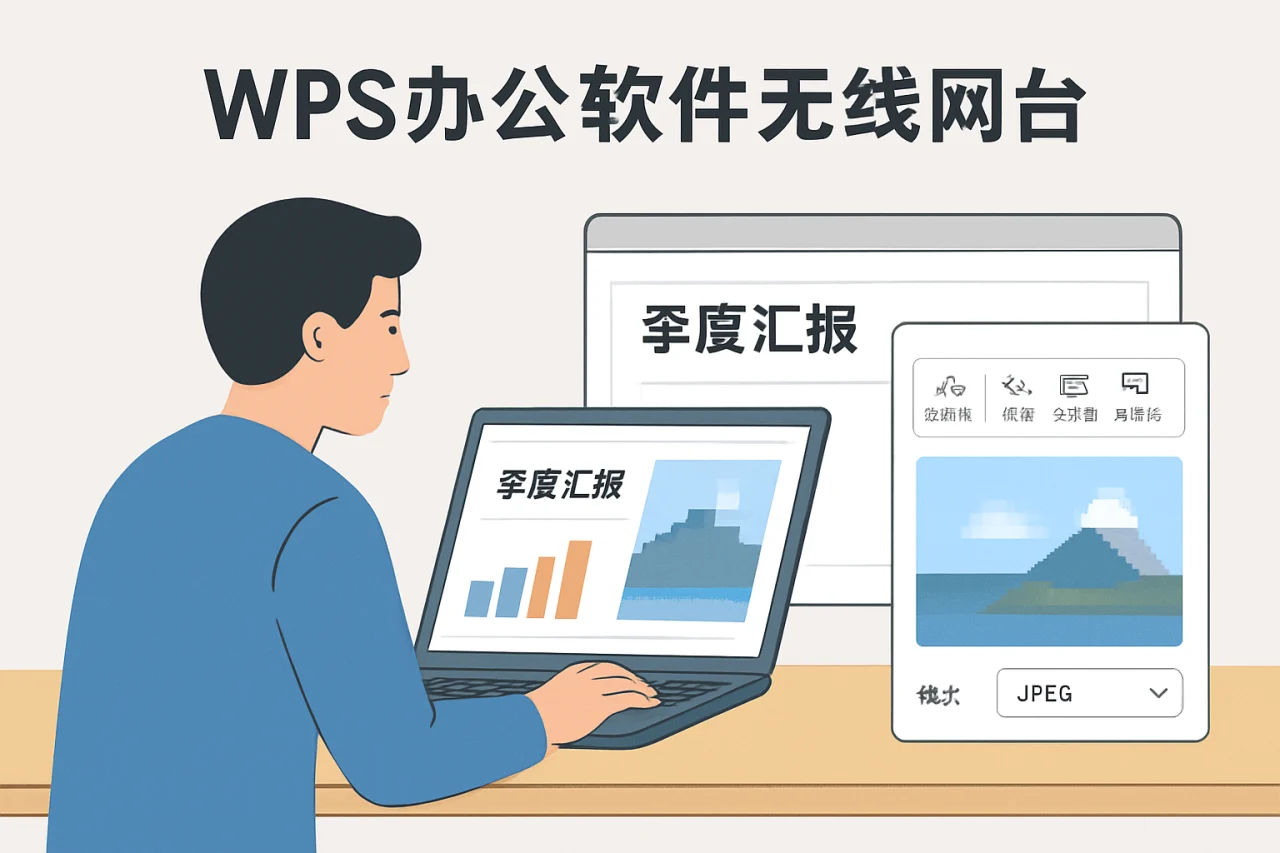
误区澄清:WPS图片功能不是“鸡肋”,而是被低估的效率工具
很多用户对WPS图片功能的印象还停留在“只能插入和裁剪”。实际上,从WPS 2019版本开始,图片处理模块已经集成了AI增强、批量操作和格式转换等能力。以下三个常见误区,可能让你错过了这个免费利器。
误区一:WPS图片处理必须联网,离线不能用
实际上,WPS PC客户端(包括wps officexp和最新版)的图片基础编辑——如裁剪、旋转、调整亮度对比度、添加边框——完全离线可用。只有AI超分辨率、智能抠图等高级功能需要联网调用云端模型。如果你在无网络环境工作,建议提前下载wps安装包并安装完整版,离线编辑完全不受影响。
误区二:WPS图片功能不如专业软件,不如用破解版
搜索“wps office破解版”或“wps破解版下载”的用户,往往以为付费功能才能用。但WPS个人版(免费WPS)已经包含图片工具箱:去水印、图片压缩、格式转换(JPG/PNG/WebP)、批量重命名等。专业软件如Photoshop的学习成本高,而WPS图片处理的学习曲线几乎为零。除非你需要图层蒙版或高级滤镜,否则免费WPS足够应对90%的办公场景。
误区三:WPS网页版图片功能弱,必须用客户端
WPS网页版(金山文档)的图片处理确实比客户端精简,但支持在线裁剪、调整大小和添加文字水印。如果你临时在他人电脑上办公,通过wps网页登录账号,就能直接编辑云端文档中的图片,无需下载任何软件。对于轻量级任务,网页版是更灵活的选择。
正确做法详解:三步搞定WPS图片高效处理
下面以最常见的三个场景为例,演示如何用WPS图片功能提升效率。所有操作均基于免费WPS(wps下载2021或更新版本均可)。
场景一:批量压缩图片,让文档体积缩小80%
当你需要将多张高清图片插入Word或PPT时,文件体积会暴涨。WPS提供批量压缩功能:
- 在WPS中打开文档,点击顶部菜单栏的「图片工具」选项卡。
- 选中所有图片(按住Ctrl键多选),点击「压缩图片」按钮。
- 在弹出的对话框中选择「屏幕(150ppi)」或「电子邮件(96ppi)」,勾选「删除图片的裁剪区域」。
- 点击确定,WPS会自动压缩所有选中图片,文件体积可减少60%~80%,且肉眼几乎看不出画质损失。
如果你需要单独压缩图片文件(非文档内),可以用WPS自带的「图片工具箱」:在WPS首页点击「应用」→「图片处理」,选择「图片压缩」,支持批量上传JPG、PNG格式。
场景二:一键去水印,恢复干净图片
从网上下载的图片常带有水印,WPS的去水印功能操作极简:
- 在WPS文档中双击图片,进入图片编辑模式。
- 点击「去水印」按钮(图标为橡皮擦),用鼠标框选水印区域。
- WPS会自动识别并移除水印,背景纹理智能填充。如果效果不理想,可以多次框选或调整画笔大小。
- 注意:该功能对纯色背景或简单纹理的水印效果最好,复杂背景(如人物照片上的水印)可能需要手动修补。
对于免费WPS用户,去水印功能完全免费,无需开通会员。相比使用“wps office破解版”去水印,官方正版更稳定且无安全风险。
场景三:AI超分辨率,让模糊图片变清晰
你有一张低分辨率的老照片或截图,想用在PPT中。WPS的AI超分辨率功能可以智能放大图片:
- 在WPS图片编辑器中打开图片,点击「AI超分辨率」。
- 选择放大倍数(2倍或4倍),WPS会通过AI算法补充细节。
- 处理后的图片分辨率提升,边缘更锐利。实测一张200×150像素的缩略图,放大4倍后仍可清晰显示文字。
- 注意:该功能需要联网,且处理时间取决于图片大小和网络速度。建议先试用小图,确认效果后再处理大图。
效果验证方法:如何判断WPS图片处理是否达标
处理完图片后,不要直接使用,先做三步验证:
| 验证维度 | 检查方法 | 合格标准 |
|---|---|---|
| 画质 | 将图片放大至200%查看边缘 | 无锯齿、无马赛克、文字清晰 |
| 文件大小 | 右键图片属性查看大小 | 压缩后单张不超过500KB(用于文档) |
| 水印残留 | 将图片背景设为白色或黑色 | 无水印痕迹,背景过渡自然 |
如果发现画质损失严重,可以尝试以下优化:
- 压缩时选择「高清(220ppi)」而非「屏幕(150ppi)」。
- 去水印后,用「修复画笔」工具手动涂抹残留边缘。
- AI超分辨率后,适当降低锐化程度(在图片编辑器中调整「清晰度」滑块)。
进阶优化:用WPS图片功能打造高效工作流
掌握基础操作后,可以进一步组合功能,形成自动化流程。
批量重命名+格式转换
在WPS图片工具箱中,选择「批量处理」→「格式转换」,可以一次性将100张图片从PNG转为JPG,同时设置输出尺寸和重命名规则(如“项目报告_001”)。这比手动一张张修改效率提升10倍。
图片与文档联动
在WPS文字或演示中插入图片后,双击图片即可进入编辑模式,修改后自动保存回文档。无需先编辑图片再重新插入。如果你使用金山文档(wps网页版),多人协作时,图片修改会实时同步,团队成员都能看到最新版本。
利用“免费wps”模板库
WPS内置了大量图片模板(如海报、简历头像、社交媒体封面)。在WPS首页搜索“图片模板”,选择免费模板后,直接替换图片和文字,即可快速生成设计作品。对于非设计岗位的员工,这比从零开始用Photoshop更省时。
常见问题
问:WPS图片处理功能在wps officexp版本上能用吗?
答:wps officexp(即WPS Office 2003/2007)的图片功能非常基础,仅支持插入和裁剪。建议升级到wps下载2021或更新版本(个人版免费),才能使用压缩、去水印、AI超分辨率等功能。你可以从官网下载最新wps安装包,覆盖安装即可保留原有文档。
问:用wps网页版处理图片,安全吗?会泄露隐私吗?
答:WPS网页版(金山文档)采用HTTPS加密传输,图片上传后仅在当前会话中处理,不会长期存储。如果你担心隐私,建议使用WPS PC客户端离线处理敏感图片。
问:为什么我找不到“去水印”按钮?
答:请确认你的WPS版本是否为2021或更高。如果版本过低,可以在WPS首页点击「设置」→「关于WPS」查看版本号。另外,去水印功能仅在文档内图片编辑模式下出现,单独打开图片文件时不会显示。如果仍找不到,可以尝试在「图片工具」选项卡中点击「更多」→「去水印」。
问:免费WPS的图片处理功能有数量限制吗?
答:个人免费版对图片压缩、去水印、格式转换等基础功能无数量限制。AI超分辨率功能每天免费使用5次,超出后需开通会员。对于日常办公,5次通常足够。
问:wps office破解版和正版在图片处理上有什么区别?
答:破解版可能包含恶意代码,导致图片处理时崩溃或数据丢失。正版免费WPS的图片功能与会员版在基础编辑上完全一致,仅高级AI功能受限。建议卸载破解版,从官网下载正版wps安装包,避免安全风险。
问:WPS图片支持哪些格式?
答:支持JPG、PNG、BMP、GIF、TIFF、WebP等常见格式。在格式转换时,可以输出为JPG、PNG、BMP、WebP。注意:GIF动图在WPS中只能查看静态帧,无法编辑动画。
结语
WPS图片功能远不止“插入图片”那么简单。从批量压缩、去水印到AI超分辨率,免费WPS已经覆盖了办公中90%的图片处理需求。下次当你需要处理图片时,不妨先打开WPS试试,而不是急着搜索“wps破解版下载”或安装其他软件。记住:官方正版免费WPS,搭配本文的三步操作法,就能让你的文档图片质量提升一个档次。现在打开WPS,找一张模糊的图片,用AI超分辨率试试效果吧。
站内推荐
- WPS背景颜色2026年4月18日
- WPS转换表格字母大小写2026年4月17日
- WPS IF函数2026年4月19日
- WPS创建多级编号列表2026年4月20日
最新文章
wps办公软件云端协作
超过80%的团队协作项目因文件版本混乱、传输延迟而效率受损。云端协作正从办公软件的“加分项”转变为“必选项”,它直接决定了团队能否无缝对接、实时共创。本文将深入拆解WPS办公软件的云端协作功能,从核心概念到实战流程,帮助你理解如何利用它打破办公孤岛,并对比不同场景下的应用策略。
wps高效的文档云同步服务
根据艾瑞咨询的报告,超过70%的办公用户曾因设备切换或文件丢失而影响工作进度。文档同步与协作,已成为现代办公效率的核心瓶颈。本文将深入解析WPS Office如何通过其云服务,将文档同步从“痛点”转化为“效率引擎”,并为你提供从下载、配置到高效使用的完整指南。
wps办公软件用户评价
你是否曾为办公软件的高昂订阅费头疼,或是在团队协作时因文件格式不兼容而反复折腾?WPS Office 作为国内用户量最大的办公套件之一,其会员体系、功能迭代和用户口碑一直是职场人关注的焦点。
wps软件兼容性问题
你是否遇到过这样的场景:同事发来的 WPS 文档,你用其他办公软件打开后排版全乱,表格错位、字体消失、图表变成乱码?或者你下载了最新版 WPS,却发现某些旧版模板无法正常加载?这些问题的核心,往往指向 WPS 软件的兼容性。
wps软件第三方插件
很多人以为WPS Office的功能仅限于其内置的文字、表格和演示组件,这其实是一个巨大的误解。WPS软件真正的强大之处,在于其开放且不断壮大的第三方插件生态。这些插件能帮你将繁琐的操作自动化,将复杂的功能一键化,甚至打通与其他专业软件的壁垒。
wps密码保护
很多人以为给WPS文件设置一个密码就万事大吉,其实,一个常见的错误做法是仅依赖单一密码,而忽略了权限分级、加密强度选择和密码恢复机制。这篇文章将彻底澄清关于WPS密码保护的常见误区,并手把手教你如何为文档、表格和演示文稿设置不同层级的保护,