

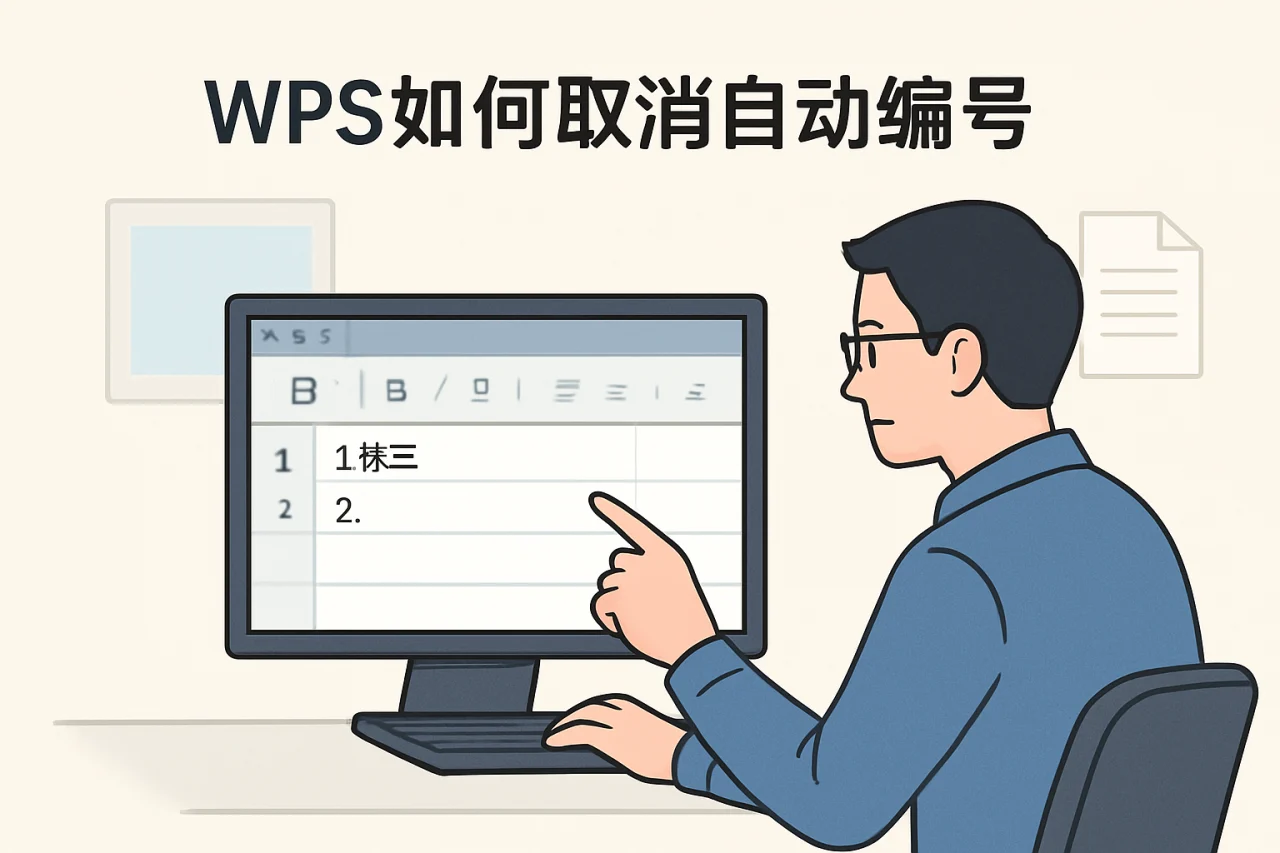
你正在用 WPS 表格整理一份客户名单,刚输入第一行“1. 张三”,按下回车,第二行自动跳出了“2.”。你本想手动输入编号,却被软件“好心”打断。这种自动编号功能在 WPS 表格中默认开启,但很多用户觉得它干扰工作流。本文将从根源上拆解如何彻底关闭自动编号,并覆盖 WPS Office 免费下载、WPS 网页版、WPS 2019 下载等场景下的设置差异,让你在 5 分钟内掌握控制权。
为什么 WPS 表格会自动编号?
自动编号是 WPS 表格的智能填充功能之一,旨在提升数据录入效率。当你输入一个序列模式(如数字、日期、星期)时,软件会预测后续内容并自动填充。但这一机制在需要手动控制编号或输入非连续数据时,反而成为障碍。
自动编号的触发条件
WPS 表格的自动编号通常由以下操作触发:
- 输入连续数字:如“1、2、3”或“第1条、第2条”。
- 使用填充柄:拖动单元格右下角的小方块时,默认启用智能填充。
- 粘贴数据:从外部复制序列数据时,WPS 可能自动应用填充规则。
了解触发条件后,你可以针对性地关闭相关设置。以下分步骤演示如何操作。
彻底关闭自动编号的 3 种方法
根据你的使用习惯和 WPS 版本,可以选择以下任一方法。注意:WPS 2019 下载版本与最新版 WPS Office 的界面略有差异,但核心路径一致。
方法一:通过“文件”菜单关闭智能填充
这是最直接的全局设置,适用于所有 WPS 表格文档。
- 打开 WPS 表格,点击左上角“文件”菜单。
- 选择“选项”(在底部或侧边栏)。
- 在弹出的“选项”对话框中,切换到“编辑”选项卡。
- 找到“自动填充设置”区域,取消勾选“启用自动填充”和“启用智能填充”。
- 点击“确定”保存。
设置后,新建文档或打开现有文档时,自动编号将不再出现。如果你使用的是 WPS 网页版,方法略有不同:在网页版中,点击“开始”选项卡下的“填充”按钮,选择“关闭智能填充”。
方法二:使用快捷键临时取消
如果你不想全局关闭,只在特定输入时取消自动编号,可以使用快捷键:
- 按“Ctrl+Z”:当自动编号出现后,立即按撤销快捷键,WPS 会回退到手动输入状态。
- 按“Esc”键:在填充柄出现时按 Esc,可中断自动填充。
这种方法适合偶尔需要手动编号的场景,但频繁使用会降低效率。建议结合方法一长期使用。
方法三:修改注册表(高级用户)
对于需要批量部署或彻底禁用功能的用户,可以通过注册表修改。注意:操作前请备份注册表。
- 按“Win+R”输入“regedit”打开注册表编辑器。
- 导航至路径:
HKEY_CURRENT_USERSoftwareKingsoftOffice16.0SpreadsheetSettings(版本号可能不同)。 - 新建 DWORD 值,命名为“AutoFill”,将数值数据设为“0”。
- 重启 WPS 表格。
此方法适用于 WPS Office 免费下载 的安装版,但 uptodown wps 等第三方渠道下载的版本可能路径不同,建议优先使用方法一。
不同 WPS 版本下的设置差异
WPS 表格的自动编号设置在不同版本中略有差异,下表对比了常见版本的关键区别:
| 版本 | 设置路径 | 注意事项 |
|---|---|---|
| WPS Office 最新版 | 文件 → 选项 → 编辑 → 自动填充 | 支持一键关闭,界面清晰 |
| WPS 2019 下载版 | 文件 → 选项 → 编辑 → 自动填充 | 需手动勾选“启用智能填充” |
| WPS 网页版 | 开始 → 填充 → 关闭智能填充 | 设置仅对当前文档生效 |
| WPS LibreOffice 兼容版 | 工具 → 选项 → 电子表格 → 输入 | 需单独安装兼容包 |
如果你在 WPS 账号注册 后使用云文档,自动编号设置会同步到云端,但网页版仍需单独配置。
自动编号与 WPS PDF 的关联
很多用户不知道,WPS 表格的自动编号设置也会影响 WPS PDF 的表格编辑功能。当你将表格导出为 PDF 时,自动编号的格式可能被保留,导致 PDF 中的编号无法手动修改。建议在导出前关闭自动编号,或使用“另存为 PDF”时选择“无格式文本”选项。
导出 PDF 时的检查清单
- 确认表格中无自动填充的序列数据。
- 检查单元格格式是否为“文本”而非“数字”。
- 使用“文件 → 输出为 PDF”时,取消勾选“保留智能填充”。
这样能确保 PDF 中的编号完全受你控制。
常见问题与排查
即使关闭了自动编号,有时仍会遇到意外填充。以下排查步骤可帮你定位问题:
- 检查单元格格式:选中单元格,右键“设置单元格格式”,确保分类为“文本”而非“数字”。
- 查看模板设置:如果文档基于模板创建,模板可能启用了自动填充。在“文件 → 新建”中选择“空白文档”测试。
- 更新 WPS 版本:旧版本可能存在 Bug,建议通过
WPS Office 免费下载官网更新到最新版。 - 重置设置:在“文件 → 选项 → 编辑”中,点击“重置”按钮恢复默认。
- wps打印预览在哪2026年5月18日
- wps无广告纯净版2026年5月20日
- WPS增加/减少缩进量2026年4月18日
- wps底色是绿色2026年4月26日
如果问题依旧,可以尝试卸载后重新安装,注意从官方渠道下载,避免 uptodown wps 等第三方平台可能捆绑的插件。
FAQ:关于 WPS 表格自动编号的常见问题
问:关闭自动编号后,还能手动使用填充柄吗?
答:可以。关闭自动编号只禁用智能预测,你仍可以拖动填充柄复制公式或数据,但不会自动生成序列。
问:WPS 网页版和桌面版设置是否同步?
答:不同步。网页版的设置仅对当前浏览器会话有效,桌面版设置是全局的。建议在桌面版完成配置后,再使用网页版编辑。
问:WPS 2019 下载版和最新版设置一样吗?
答:基本一致,但 2019 版的“选项”界面可能更简洁。如果你找不到“自动填充设置”,可以搜索“智能填充”关键词。
问:WPS LibreOffice 兼容模式下如何关闭?
答:在兼容模式下,自动编号由 LibreOffice 的“自动输入”功能控制。需在“工具 → 选项 → 电子表格 → 输入”中取消勾选“启用自动输入”。
问:关闭自动编号会影响其他功能吗?
答:不会。它只影响序列数据的自动生成,不会影响公式、图表或数据验证。
问:如何批量关闭多台电脑的自动编号?
答:可以通过组策略或注册表脚本批量修改。参考方法三,将注册表值导出为 .reg 文件,在目标电脑上运行。
结语:掌控你的 WPS 表格
自动编号本是为了提升效率,但当你需要手动控制数据时,它就成了干扰。通过本文的三种方法,你可以根据场景灵活关闭:全局设置适合长期使用,快捷键适合临时操作,注册表修改适合批量部署。记住,WPS 表格 的核心是服务于你的工作流,而不是反过来。如果你还未安装,建议通过 WPS Office 免费下载 官网获取最新版,并注册 WPS 账号注册 以同步设置。现在,打开你的表格,试试关闭自动编号,体验更流畅的数据录入吧。
站内推荐
最新文章
ubuntu安装wps
张工是一名Linux运维工程师,上周他需要在Ubuntu 22.04上处理一份紧急的标书,却发现LibreOffice打开复杂表格时公式错位,字体渲染也一塌糊涂。他试了Wine跑Windows版WPS,但频繁崩溃。
wps官方下载免费版
你是否遇到过这样的情况:急需编辑一份重要文档,却发现电脑上的办公软件要么需要付费激活,要么下载渠道混乱,一不小心就装上了捆绑软件?为什么明明有免费的办公套件,却总在寻找“wps office中文下載”时踩坑?
wps怎么删除分节符
当你正在排版一份长达几十页的标书或毕业论文,突然发现页面中间多出一段空白,或者页眉页脚莫名其妙跳到了下一页——这通常是分节符在作祟。分节符是 WPS 中用于分隔不同章节格式的标记,但误操作或模板遗留常导致排版混乱。
wps字体库下载
你是否曾因为文档中缺少某个字体,导致排版错乱、设计稿无法还原,甚至被客户退回修改?字体问题看似小事,却直接影响文档的专业度和可读性。在办公软件如WPS Office中,字体库的管理是提升工作效率和文档质量的关键环节。
wps截屏快捷键
很多人以为在 WPS 里截屏只能靠微信或 QQ 的截图工具,其实 WPS 自带的截屏功能不仅更快,还能直接插入文档、编辑标注,甚至支持长截图。这篇文章将带你彻底掌握 WPS 截屏的快捷键、隐藏技巧和常见问题排查,让你在编辑文档、处理图片时效率翻倍。
wps哪个版本好用
根据2024年办公软件行业报告,WPS Office全球月活跃用户已突破5亿,其中超过60%的用户同时使用过至少两个不同版本。面对从WPS Office 2013到最新版、从Windows到安卓的庞大家族,很多人在选择时都会困惑:wps哪个版本好用?