

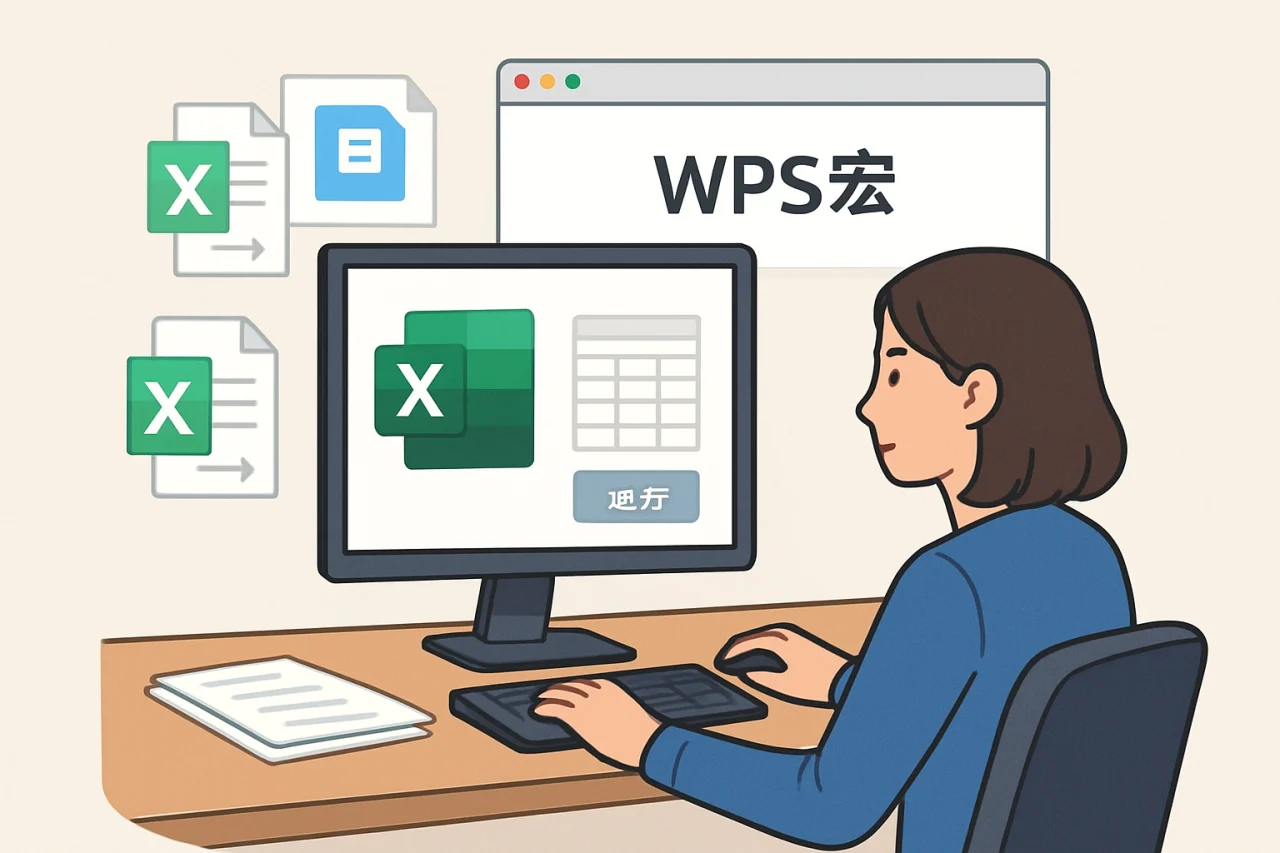
某天下午,市场部的小李在整理季度销售数据时,需要将 200 个 Excel 文件中的特定报表合并成一张总表。手动复制粘贴不仅耗时,还容易出错。她听说「金山文档」的宏功能可以自动化这类重复操作,但从未尝试过。本文将从宏的核心概念讲起,手把手教你录制、编辑和运行宏,并对比 WPS Office 与 LibreOffice 的宏实现差异,帮你快速掌握这一高效工具。
理解宏:自动化办公的基石
什么是宏?
宏是一组预定义的指令序列,用于自动执行重复性任务。在 WPS Office 中,宏通常用 VBA(Visual Basic for Applications)编写,可以操作表格、文档和演示中的对象、数据和格式。例如,你可以录制一个宏来自动设置单元格格式、批量替换文本或生成图表。
宏与函数、插件的区别
- 函数:内置的公式(如 SUM、VLOOKUP),用于单次计算,无法控制程序流程。
- 宏:可包含循环、条件判断和用户交互,适合多步骤自动化。
- 插件:第三方扩展,提供额外功能,但宏是用户自建的轻量级脚本。
WPS Office 中的宏支持
WPS Office 的宏功能在 Windows 版中完整支持 VBA,包括录制、编辑和运行。Mac 版和移动端暂不支持。如果你使用 wps libreoffice 的替代方案,LibreOffice 的宏基于 Basic、Python 或 JavaScript,语法与 VBA 不同,但逻辑相似。
录制你的第一个宏:从零开始
准备工作
- 打开 WPS 表格(或文字、演示),确保启用了「开发工具」选项卡。路径:文件 → 选项 → 自定义功能区 → 勾选「开发工具」。
- 准备一个示例文件,例如包含 10 行销售数据的表格,包含列:日期、产品、金额。
录制步骤
- 点击「开发工具」选项卡中的「录制宏」按钮。
- 在弹出的对话框中输入宏名称(如“格式化数据”),快捷键可选(如 Ctrl+Shift+F),保存位置选择「当前工作簿」。
- 点击「确定」后,开始操作:选中 A1:C10 区域,设置字体为微软雅黑、字号 12、加粗标题行,添加边框。
- 操作完成后,点击「停止录制」。
运行宏
按快捷键 Ctrl+Shift+F,或通过「开发工具」→「宏」→ 选择宏名 →「运行」。你会看到表格自动应用了刚才录制的格式。
编辑宏:从录制到定制
打开 VBA 编辑器
点击「开发工具」→「Visual Basic」或按 Alt+F11。左侧工程资源管理器显示当前工作簿的模块。双击模块 1,你会看到录制的 VBA 代码,类似:
Sub 格式化数据()
    Range("A1:C10").Select
    With Selection.Font
        .Name = "微软雅黑"
        .Size = 12
        .Bold = True
    End With
    Selection.Borders.LineStyle = xlContinuous
End Sub
修改代码实现动态范围
假设数据行数不固定,可以修改为:
Sub 格式化动态数据()
    Dim lastRow As Long
    lastRow = Cells(Rows.Count, 1).End(xlUp).Row
    Range("A1:C" & lastRow).Select
    ' 其余格式代码同上
End Sub
这样宏会自动适应数据行数,避免遗漏或多余操作。
添加条件判断
例如,只对金额大于 1000 的行加粗:
For Each cell In Range("C2:C" & lastRow)
    If cell.Value > 1000 Then
        cell.Font.Bold = True
    End If
Next cell
WPS 宏 vs LibreOffice 宏:横向对比
| 对比项 | WPS Office 宏 | LibreOffice 宏 |
|---|---|---|
| 编程语言 | VBA(与 Microsoft Office 兼容) | Basic、Python、JavaScript、BeanShell |
| 录制功能 | 支持,操作直观 | 支持,但录制代码可读性较差 |
| 社区资源 | 丰富,大量 VBA 教程和论坛 | 较少,但官方文档详细 |
| 跨平台 | 仅 Windows | Windows、macOS、Linux |
| 安全性 | 默认禁用宏,需手动启用 | 默认提示,可设置信任级别 |
| 与 MS Office 兼容性 | 高,VBA 代码可直接运行 | 低,需修改语法 |
如果你在团队中同时使用 wpswriter 和 LibreOffice Writer,建议统一采用 VBA 宏(仅限 Windows 环境),或使用 Python 宏(LibreOffice 中更通用)。
实战建议:宏的常见应用场景
批量处理文件
假设你有 50 个 CSV 文件需要导入并格式化。可以编写一个宏循环打开每个文件,执行相同操作后保存为 XLSX。核心代码片段:
Dim filePath As String
filePath = "C:Data"
Dim fileName As String
fileName = Dir(filePath & "*.csv")
Do While fileName  ""
    Workbooks.Open filePath & fileName
    ' 执行格式化操作
    ActiveWorkbook.Close SaveChanges:=True
    fileName = Dir
Loop
数据清洗与报告生成
从 ERP 系统导出的数据常包含多余空格、日期格式混乱。宏可以自动修剪空格、统一日期格式(如 yyyy-mm-dd),并生成透视表。例如:
Columns("A").Replace What:=" ", Replacement:="", LookAt:=xlPart
Columns("B").NumberFormat = "yyyy-mm-dd"
与 wps lenovo 等品牌电脑的兼容性
在联想等品牌预装的 WPS Office 中,宏功能默认可用。但若遇到安全软件拦截,需在 WPS 设置中将宏安全性调至「中」或「低」,并添加信任位置。
常见问题
问:宏无法运行,提示“安全级别过高”怎么办?
答:点击「开发工具」→「宏安全性」,选择「中」或「低」。建议选择「中」,每次打开文件时手动启用宏,避免恶意代码自动执行。
问:录制的宏在其他电脑上无法使用?
答:检查是否引用了特定路径或对象。例如,使用 `ThisWorkbook.Path` 代替绝对路径,确保宏不依赖外部文件。
问:WPS 宏与 Microsoft Office 宏完全兼容吗?
答:大部分 VBA 代码兼容,但部分 API 和对象模型有细微差异。建议在 WPS 中测试后再分发。如果遇到不兼容,可参考 WPS 官方 VBA 帮助文档修改。
问:如何保护宏代码不被查看?
答:在 VBA 编辑器中,点击「工具」→「VBAProject 属性」→「保护」,勾选「查看时锁定工程」并设置密码。注意:密码保护并非绝对安全,但可防止普通用户查看。
问:LibreOffice 中如何运行 WPS 的 VBA 宏?
答:LibreOffice 不支持直接运行 VBA,但可以尝试使用内置的 VBA 兼容模式(工具 → 选项 → 加载项 → VBA 支持),或手动将代码翻译为 LibreOffice Basic。
问:宏运行后数据丢失,如何恢复?
答:立即关闭文件不保存,然后重新打开。如果已保存,可尝试从 WPS 的备份中心恢复(文件 → 备份与恢复 → 备份中心)。建议在运行宏前备份原文件。
结语
宏是提升办公效率的利器,尤其适合处理重复性、批量化的任务。通过本文,你已了解宏的核心概念、录制与编辑方法,以及 WPS Office 与 LibreOffice 的差异。建议从简单录制开始,逐步尝试修改代码,将宏融入日常工作流。如果你使用「金山文档」的在线协作功能,宏目前仅支持桌面端,但你可以将宏处理后的文件上传至云端,实现团队共享。下一步,尝试为你的周报或数据清洗任务创建一个宏,体验自动化带来的时间节省。
最新文章
下载wps手机版
一位市场专员在出差途中收到紧急任务:客户要求将产品手册中的多张图片快速转为PDF并添加水印。她打开手机,发现WPS Office个人版早已安装,但从未用过图片处理功能。她尝试插入图片、调整布局,却因不熟悉操作浪费了半小时。
wps计算机二级
你是否遇到过这样的情况:明明在WPS表格里手动算好了数据,但一到计算机二级考试,面对那些函数题就大脑空白,连最基础的SUM和IF都写不对?为什么日常用得顺手的工具,到了考试场景却成了拦路虎?
wps求和
很多人以为在 WPS Office 里求和就是点一下工具栏上的“自动求和”按钮,但实际工作中,求和场景远比想象中复杂:跨表格汇总、条件筛选后求和、忽略隐藏行求和、甚至合并单元格后的求和,这些操作如果只用基础方法,不仅效率低,还容易出错。
wps专业版和个人版的区别
你是否遇到过这样的场景:用个人版 WPS 精心制作的表格,发给同事后对方却说格式乱了?或者明明只是偶尔用一下表格公式,却被频繁弹出的广告打断思路?这些问题的根源,往往在于你选择的版本——WPS 专业版和个人版虽然都叫“wps 表格”,但它们的定位、功能和适用场景截然不同。
wps会员中心
据金山办公2023年财报显示,WPS Office月活跃设备数已突破5.8亿,其中付费会员占比持续攀升。然而,许多用户在尝试获取WPS完整功能时,常因下载渠道混乱、版本选择不当而浪费大量时间。
wps电脑破解版
某天下午,设计师小林急着把一份带复杂表格的合同转成PDF发给客户,却发现电脑上的WPS弹出了“试用期已过”的提示,部分功能被锁定。她第一反应是上网搜“wps电脑破解版”,但下载了几个所谓的“绿色版”后,电脑不仅卡顿,还多了几个不明弹窗。