

你是否遇到过这样的场景:在 WPS 表格里手动计算一列数据,逐个敲计算器,结果还容易出错?或者,你明明知道 Excel 有强大的公式功能,但在 WPS 里却找不到对应的函数,甚至怀疑 WPS 的公式能力不够用?其实,WPS 表格的公式系统远比大多数人想象的强大,它不仅能完成基础的加减乘除,还能处理复杂的财务分析、数据清洗和条件判断。这篇文章将带你从零开始,系统掌握 WPS 公式的核心用法,包括常用函数、嵌套技巧、常见错误排查,以及如何利用公式提升工作效率。读完你就能直接上手,告别手动计算的低效。
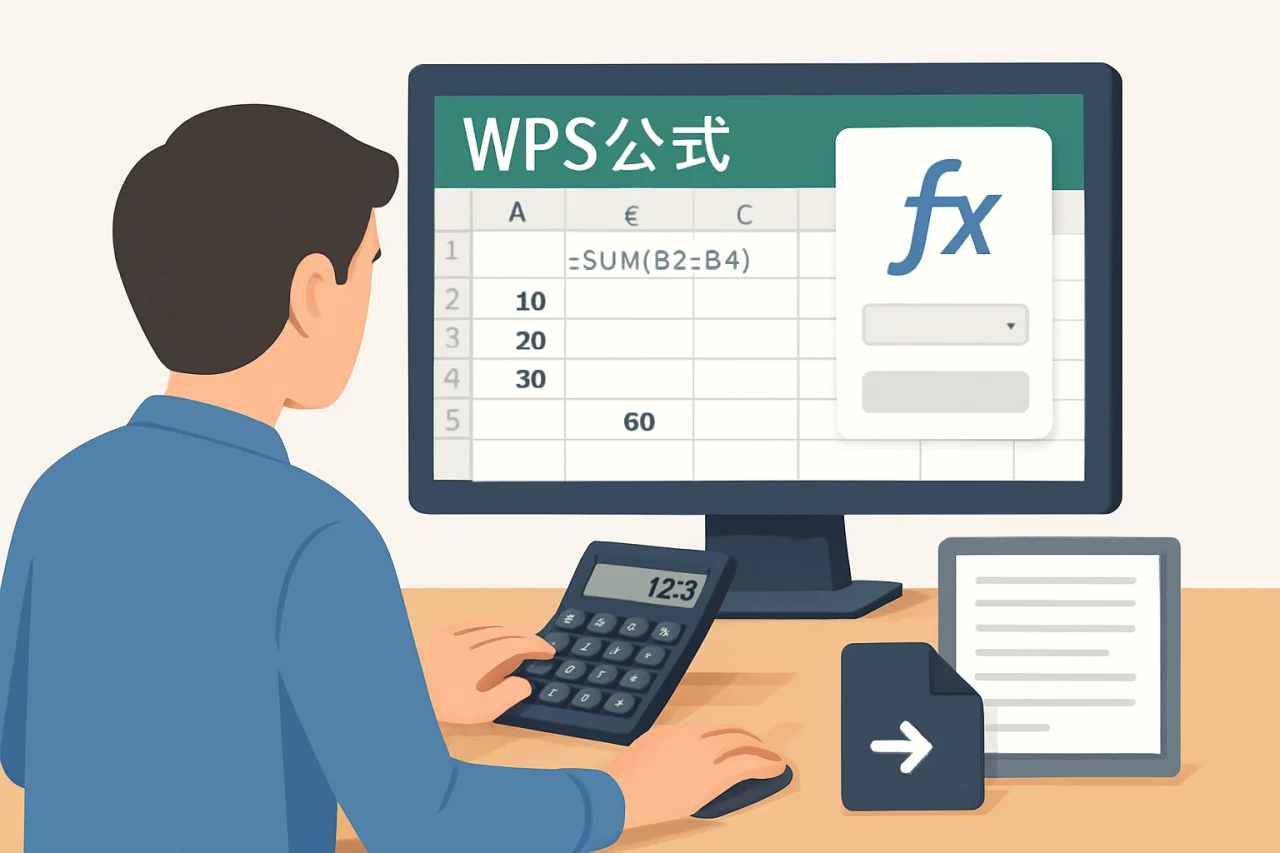
WPS 公式的基础认知:从单元格引用到函数库
公式的构成与输入规则
在 WPS 表格中,公式总是以等号 = 开头。例如,在单元格中输入 =A1+B1,即可将 A1 和 B1 的值相加。公式可以包含数字、运算符(+、-、*、/)、单元格引用(如 A1、$B$2)和函数(如 SUM、IF)。注意:公式中的括号必须成对出现,且所有符号均为英文半角。 如果你习惯使用中文输入法,建议在输入公式前切换到英文状态,避免因全角符号导致错误。
单元格引用的三种类型
理解引用是掌握公式的关键。WPS 支持相对引用、绝对引用和混合引用:
- 相对引用(如 A1):复制公式时,引用的单元格会随位置自动变化。例如,在 B2 输入
=A2*2,向下填充到 B3 时,公式自动变为=A3*2。 - 绝对引用(如 $A$1):复制公式时,引用位置固定不变。常用于固定税率、单价等常量。
- 混合引用(如 $A1 或 A$1):锁定行或列中的一项。例如,在制作乘法表时,使用
=$A2*B$1可以快速生成所有组合。
建议在涉及跨行跨列填充的公式中,先用 F4 键切换引用类型,确认无误后再填充,避免后期逐个修改。
WPS 内置函数库概览
WPS 表格提供了超过 400 个函数,覆盖数学、统计、逻辑、文本、日期、查找与引用等类别。常用函数包括:
| 函数类别 | 典型函数 | 用途示例 |
|---|---|---|
| 数学与三角 | SUM、ROUND、SUMPRODUCT | 求和、四舍五入、加权计算 |
| 统计 | AVERAGE、COUNTIF、MAX | 平均值、条件计数、最大值 |
| 逻辑 | IF、AND、OR、IFERROR | 条件判断、多条件组合、错误处理 |
| 文本 | LEFT、MID、CONCATENATE | 提取字符、合并文本 |
| 日期与时间 | DATE、DATEDIF、TODAY | 计算日期差、获取当前日期 |
| 查找与引用 | VLOOKUP、INDEX、MATCH | 跨表匹配、动态定位 |
如果你之前用过 类似 wps 的软件(如 Microsoft Excel),会发现大部分函数名称和用法高度一致,迁移成本极低。但 WPS 也提供了一些本地化函数,例如 WPSDATE 用于处理农历日期,这在中文办公场景中非常实用。
常用公式实战:从基础到嵌套
条件判断:IF 函数的灵活运用
IF 是最常用的逻辑函数,语法为 =IF(条件, 真值, 假值)。例如,判断成绩是否及格:=IF(B2>=60, "及格", "不及格")。如果需要多条件判断,可以嵌套多个 IF:=IF(B2>=90, "优秀", IF(B2>=80, "良好", IF(B2>=60, "及格", "不及格")))。注意:嵌套层数不宜超过 7 层,否则公式难以维护。 此时建议改用 IFS 函数(WPS 2019 及以上版本支持):=IFS(B2>=90, "优秀", B2>=80, "良好", B2>=60, "及格", TRUE, "不及格"),结构更清晰。
数据查找:VLOOKUP 与 INDEX+MATCH
VLOOKUP 用于在表格首列查找值并返回指定列的数据。例如,根据员工编号查找姓名:=VLOOKUP(E2, A:C, 2, FALSE)。其中 FALSE 表示精确匹配。常见错误:查找值必须在首列,且返回列号从首列开始计数。 如果数据源包含合并单元格或空格,VLOOKUP 可能返回错误,建议先用 TRIM 函数清理。
当需要从右向左查找或返回多列时,INDEX+MATCH 组合更灵活:=INDEX(C:C, MATCH(E2, A:A, 0))。MATCH 定位行号,INDEX 返回该行的值。这种方式不受列顺序限制,且计算速度通常优于 VLOOKUP。
文本处理:提取与合并
处理从系统导出的数据时,经常需要提取特定字符。例如,从身份证号提取出生日期:=MID(A2, 7, 8),然后通过 =DATE(LEFT(B2,4), MID(B2,5,2), RIGHT(B2,2)) 转换为日期格式。合并多列文本可用 =A2&B2 或 =CONCATENATE(A2, B2)。WPS 2020 及以后版本还支持 TEXTJOIN 函数,可以指定分隔符合并区域:=TEXTJOIN(",", TRUE, A2:A10),跳过空单元格。
日期计算:DATEDIF 与 WORKDAY
计算两个日期之间的天数、月数或年数,用 DATEDIF 函数。语法:=DATEDIF(开始日期, 结束日期, "单位")。单位参数 "Y" 返回年数,"M" 返回月数,"D" 返回天数。例如,计算员工工龄:=DATEDIF(B2, TODAY(), "Y")。注意:DATEDIF 在 WPS 帮助文档中可能未列出,但实际可用。如果需要排除周末计算工作日,用 =WORKDAY(开始日期, 天数, 节假日列表) 或 =NETWORKDAYS(开始, 结束, 节假日)。
公式错误排查与优化技巧
常见错误类型及解决方案
公式返回错误值时,不要慌张。WPS 会显示错误类型,常见的有:
#DIV/0!:除数为零。检查分母单元格是否为空或零,可用 IF 判断:=IF(B2=0, "", A2/B2)。#N/A:查找值未找到。通常出现在 VLOOKUP 中,确认查找值是否存在,或使用 IFERROR 屏蔽:=IFERROR(VLOOKUP(...), "未找到")。#VALUE!:数据类型不匹配。例如,对文本进行数学运算。用 VALUE 函数将文本转为数字。#REF!:引用的单元格被删除。撤销操作或重新设置引用范围。
建议:在公式外层套用 IFERROR 函数,可以优雅地处理所有错误,避免显示难看的错误代码。 例如:=IFERROR(原公式, "")。
公式性能优化:减少计算负担
当表格数据量超过几千行时,公式计算可能变慢。优化方法包括:
- 避免整列引用:如
=SUM(A:A)会计算整列 1048576 行,改为=SUM(A1:A1000)可大幅提升速度。 - 使用辅助列:将复杂嵌套拆分为多个简单公式,便于调试且减少重复计算。
- 关闭自动计算:在「公式」选项卡中,将计算选项改为「手动」,编辑完公式后按 F9 手动刷新。
- 优先使用 SUMIFS 替代数组公式:WPS 的数组公式(按 Ctrl+Shift+Enter 输入)效率较低,能用 SUMIFS、COUNTIFS 等函数时尽量用。
- 数据准备:将原始销售数据放在 Sheet1,包含日期、区域、产品、数量、单价。在 Sheet2 建立报表模板。
- 计算总销售额:在 Sheet2 的 B2 输入
=SUMPRODUCT(Sheet1!D:D, Sheet1!E:E),即数量乘以单价之和。 - 计算平均单价:
=SUMPRODUCT(Sheet1!D:D, Sheet1!E:E)/SUM(Sheet1!D:D),注意避免除零错误。 - 各区域排名:使用 SUMIFS 按区域汇总销售额,再用 RANK 函数排名。例如,在区域汇总表 C2 输入
=RANK(B2, B:B)。 - 同比变化:假设去年同期数据在另一列,用
=(B2-C2)/C2计算增长率,并设置条件格式高亮下降区域。 - wps在线使用2026年5月10日
- WPS PDF 加密与权限设置全攻略2026年4月27日
- wps20192026年5月3日
- wps电脑版安装包2026年5月10日
WPS 公式与其他办公软件的对比
很多用户在选择办公软件时,会对比 类似 wps 的软件,尤其是 Microsoft Excel。以下从公式角度进行对比:
| 对比维度 | WPS 表格 | Microsoft Excel |
|---|---|---|
| 函数数量 | 约 400+,含本地化函数 | 约 500+,含 Power Query 等高级函数 |
| 公式兼容性 | 与 Excel 高度一致,但部分函数参数略有差异 | 行业标准,兼容性最好 |
| 数组公式 | 支持动态数组(WPS 2022 起) | 支持动态数组(Office 365) |
| 错误提示 | 中文提示,直观易懂 | 英文提示,但社区资源丰富 |
| 性能(10 万行) | 计算速度中等,建议优化公式 | 计算引擎更高效,大数据量更优 |
| 价格 | 个人版免费,商业版低价 | 订阅制,价格较高 |
如果你正在寻找 类似 wps 的软件,且预算有限,WPS 的公式功能完全能满足日常办公需求。对于需要复杂数据建模或超大数据集的场景,Excel 可能更合适。但 WPS 的云协作和模板库是加分项,尤其适合团队使用。
实战案例:用公式自动化月度报表
假设你需要每月生成销售报表,包含总销售额、平均单价、各区域排名和同比变化。手动操作耗时且易错,以下是用公式自动化的步骤:
关键点:所有公式都引用原始数据区域,下月只需更新 Sheet1 的数据,报表自动刷新。 如果数据源包含空行或错误值,建议先用 IFERROR 和 FILTER 函数(WPS 2022 支持)清洗。
常见问题
问:WPS 公式中如何引用其他工作表的数据?
答:在公式中直接点击目标工作表的单元格即可,WPS 会自动生成类似 =Sheet2!A1 的引用。如果工作表名称包含空格,需用单引号括起来,如 ='销售数据'!A1。
问:为什么我的 VLOOKUP 公式返回 #N/A,但数据明明存在?
答:常见原因包括:查找值前后有空格(用 TRIM 清理)、数据格式不一致(如文本型数字与数值型数字)、查找列不是首列。建议先用 =MATCH(查找值, 查找列, 0) 测试是否能定位到。
问:WPS 表格支持类似 Excel 的数组公式吗?
答:支持。在 WPS 2019 及以后版本中,输入数组公式后按 Ctrl+Shift+Enter,公式会显示在大括号 {} 中。WPS 2022 开始支持动态数组,无需按三键,直接回车即可。
问:如何快速学习 WPS 公式?
答:建议从常用函数入手,如 SUM、IF、VLOOKUP。WPS 内置的「公式向导」功能(在编辑栏左侧)可以搜索函数并查看参数说明。另外,录制宏时观察生成的代码,也能加深对公式的理解。
问:WPS 公式能否在手机版上使用?
答:可以。WPS 手机版支持查看和编辑公式,但输入复杂公式时建议使用电脑版。手机版更适合查看结果或修改简单数值。
问:有没有类似 wps 的软件推荐?
答:除了 WPS,还有 LibreOffice Calc(免费开源)、Google Sheets(在线协作)、OnlyOffice(兼容性好)。如果你需要本地化功能和中文支持,WPS 仍然是首选。
结语
WPS 公式是提升办公效率的核心工具,从简单的 SUM 到复杂的嵌套函数,掌握它们能让你从重复劳动中解放出来。本文从基础引用讲到了实战案例,覆盖了条件判断、查找匹配、文本处理等高频场景。如果你正在寻找 类似 wps 的软件,WPS 的公式能力完全值得信赖。下一步,建议你打开一个实际表格,从今天学到的函数中选一个尝试,比如用 IF 函数给数据分类,或者用 VLOOKUP 合并两个表格。遇到问题时,多用 IFERROR 和公式求值功能调试。坚持练习两周,你就能成为团队里的公式高手。
站内推荐
最新文章
wps二级
一位刚毕业的行政助理小李,在整理公司季度报表时,需要将多个PDF中的表格数据合并到WPS文档中,并调整格式。她发现手动输入耗时且易错,于是尝试使用WPS的图片转文字功能,但担心免费版限制多。
为什么wps
2024年,中国办公软件市场用户规模突破6.5亿,其中WPS Office凭借免费策略和本土化功能占据近40%份额。但仍有大量用户因兼容性、跨平台需求或特定功能限制,主动搜索「类似 wps 的软件」。
wps没保存关闭了怎么恢复数据
某天下午,你正在用WPS编辑一份季度销售报告,突然接到紧急电话,匆忙中直接关闭了文档,甚至没点保存。回到电脑前,发现刚才写了两小时的内容全没了——这种崩溃感,几乎每个办公族都经历过。
wps离线版
你是否遇到过这样的场景:出差途中网络信号不稳定,急需修改一份合同,却发现WPS无法正常启动?或者,你正在使用wps office繁體中文版,却因为网络限制无法登录wps 帳號,导致文档无法保存?
wps换行快捷键
你是否曾在编辑文档时,因为换行操作不顺手而打断思路?明明只是按下回车键,却发现段落间距失控,或者表格内的文字自动跳到了下一格?这些看似微小的操作,其实直接影响你的办公效率。本文将从 WPS Office 的换行快捷键出发,帮你系统掌握不同场
wps文档怎么删除空白页
上周,一位做财务的朋友在整理季度报告时,发现文档末尾多出两页空白,怎么按退格键都删不掉,最后只能把内容复制到新文件里重新排版。这种场景在WPS用户中非常普遍——空白页看似简单,但背后原因可能是分页符、表格撑开、段落标记或页面设置异常。