

引言
在日常办公中,打印文档是一个不可或缺的环节。尤其是在使用WPS Office进行文档处理时,合理设置打印区域能够有效提升打印效率,避免不必要的纸张浪费。本文将详细介绍如何在WPS中设置打印区域,帮助用户更好地管理打印内容。
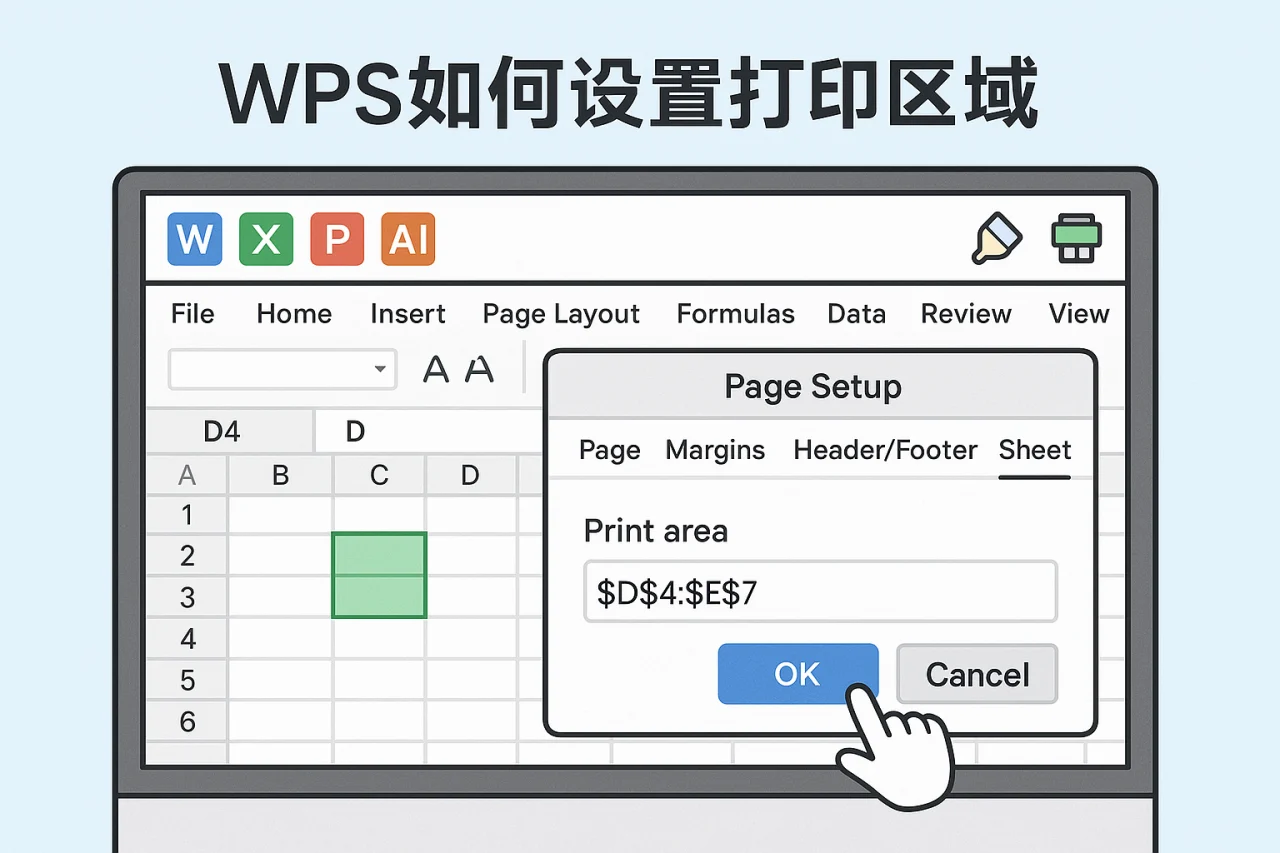
一、什么是打印区域
打印区域是指在文档中指定的需要打印的部分。通过设置打印区域,用户可以选择性地打印文档中的某些内容,而不必打印整个文档。这在处理大型文档时尤为重要,可以节省纸张和墨水,同时提高工作效率。
二、WPS中设置打印区域的步骤
在WPS中设置打印区域的步骤相对简单,以下是详细的操作流程:
- 打开WPS文档:首先,启动WPS Office并打开需要设置打印区域的文档。
- 选择打印区域:使用鼠标拖动选择需要打印的单元格或文本区域。确保选择的区域包含所有需要打印的内容。
- 设置打印区域:在菜单栏中,点击“页面布局”选项卡,然后找到“打印区域”按钮,点击后选择“设置打印区域”。
- 确认设置:完成设置后,可以通过“打印预览”功能查看打印效果,确保打印区域设置正确。
三、打印区域的管理与修改
在WPS中,用户可以随时管理和修改打印区域。以下是一些常见的操作:
- 清除打印区域:如果需要取消当前的打印区域设置,可以在“页面布局”选项卡中选择“打印区域”,然后点击“清除打印区域”。
- 修改打印区域:如果需要更改打印区域,只需重新选择新的区域,然后按照上述步骤设置新的打印区域即可。
- 查看当前打印区域:在“页面布局”选项卡中,可以查看当前设置的打印区域,确保其符合打印需求。
四、打印区域设置的注意事项
在设置打印区域时,用户需要注意以下几点:
- 确保选择完整:选择打印区域时,确保所选区域包含所有需要打印的内容,避免遗漏重要信息。
- 预览打印效果:在打印之前,务必使用“打印预览”功能查看打印效果,确保设置无误。
- 考虑纸张大小:根据所使用的纸张大小调整打印区域,确保打印内容不会被裁剪。
- 避免选择空白区域:在选择打印区域时,尽量避免选择空白的单元格或区域,以免浪费纸张。
- 检查页边距设置:确保页边距设置合理,避免打印时内容被切割。
五、WPS打印区域设置的常见问题
在使用WPS设置打印区域时,用户可能会遇到一些常见问题,以下是一些解决方案:
- 打印区域无法设置:如果无法设置打印区域,可能是因为文档处于保护状态,需先解除保护。
- 打印预览显示不正确:如果打印预览显示的内容与预期不符,检查是否选择了正确的打印区域,并确认页面设置是否正确。
- 打印内容缺失:如果打印时发现内容缺失,检查所设置的打印区域是否包含所有需要打印的内容。
- 打印速度慢:如果打印速度较慢,可能是因为打印区域过大,建议缩小打印区域。
- 打印机设置问题:确保打印机设置正确,检查驱动程序是否需要更新。
总结
通过合理设置打印区域,用户可以有效管理WPS文档的打印内容,避免不必要的浪费。希望本文提供的步骤和注意事项能够帮助您更好地使用WPS进行打印操作。如果您还有其他关于WPS的使用问题,欢迎随时咨询我们的客服团队。
现在就去尝试设置您的打印区域吧,提升您的办公效率!
FAQ
1. 如何在WPS中查看当前的打印区域?
在“页面布局”选项卡中,您可以找到当前设置的打印区域,确保其符合您的需求。
2. WPS支持哪些格式的打印?
WPS支持多种格式的打印,包括文本、表格和图片等,用户可以根据需要进行选择。
3. 如何清除WPS中的打印区域设置?
在“页面布局”选项卡中,选择“打印区域”,然后点击“清除打印区域”即可。
4. WPS的打印预览功能如何使用?
在“文件”菜单中选择“打印”,然后点击“打印预览”即可查看打印效果。
5. 如何解决打印时内容缺失的问题?
请检查所设置的打印区域是否包含所有需要打印的内容,并确认页面设置是否正确。
6. 打印区域设置后可以再次修改吗?
是的,您可以随时修改打印区域,只需重新选择新的区域并设置即可。
7. 如何确保打印内容的格式正确?
在打印之前,使用“打印预览”功能查看打印效果,确保格式和内容均符合要求。
8. WPS中是否可以设置多个打印区域?
WPS不支持同时设置多个打印区域,但您可以通过清除当前打印区域后重新设置来实现打印不同的部分。
六、打印区域设置的高级技巧
除了基本的打印区域设置,用户还可以利用一些高级技巧来进一步优化打印效果:
- 使用命名区域:在WPS中,您可以为打印区域命名,这样在后续的打印操作中,可以更方便地选择和管理这些区域。通过“公式”选项卡中的“定义名称”功能,可以为选定的区域命名。
- 设置不同的打印格式:在打印设置中,您可以选择不同的打印格式,例如黑白打印或彩色打印,确保打印效果符合您的需求。
- 利用分隔符:在处理表格时,可以使用分隔符来区分不同的打印区域,这样在打印时可以更清晰地展示各部分内容。
- 调整打印比例:在打印设置中,您可以调整打印比例,例如选择“适合页面”选项,以确保所有内容都能在一页上完整显示。
这些技巧可以帮助用户在打印时获得更好的效果,提升工作效率。
七、打印区域设置的实际案例
为了更好地理解打印区域的设置,以下是一个实际案例:
假设您正在处理一份包含大量数据的销售报告,您只想打印出销售总额和相关图表,而不需要打印整个报告。您可以按照以下步骤操作:
- 打开销售报告文档,使用鼠标选择包含销售总额的单元格和相关图表。
- 在“页面布局”选项卡中,点击“打印区域”,选择“设置打印区域”。
- 使用“打印预览”功能查看效果,确保所选区域包含所有需要打印的内容。
- 确认无误后,进行打印。
通过这种方式,您不仅节省了纸张,还能确保打印内容的针对性和有效性。
最新文章
WPS Office操作系统
你是否曾为寻找一个可靠、高效且能跨设备无缝协作的办公软件而烦恼?面对网络上纷繁复杂的「wps 安装包」下载信息,如何辨别官方渠道、选择适合自己电脑系统(如 Windows 10)的版本,并安全部署到日常工作中,成为许多用户,尤其是企业办公人
Wps文档没保存怎么找回
正在奋笔疾书,电脑突然蓝屏或软件意外关闭;临时离开片刻,回来发现WPS窗口被误关;写了几千字的报告,却因忘记保存而前功尽弃……这些令人抓狂的瞬间,你是否也经历过?文档未保存就丢失,轻则浪费时间重做,重则可能丢失关键数据,影响工作进度。本文将
wps为默认打开方式
你是否经历过这样的场景:同事发来一份文档,双击后电脑却用另一个你不熟悉的办公软件打开,格式错乱、功能缺失,瞬间打乱了你的工作节奏。或者,你早已习惯了金山 WPS 的云同步、丰富模板和轻巧界面,但每次打开文件都要手动选择程序,效率低下。将金山
Wps office保存问题
你是否曾经历过这样的崩溃瞬间:在WPS Office中奋战数小时,精心修改的报告、策划案或论文,在点击保存的刹那,弹出一个冰冷的错误提示,或者文件干脆消失不见?从文档无法保存、保存格式错误,到云端同步失败、版本覆盖丢失,Wps office
WPS云盘
你是否经历过这样的场景:紧急会议前,发现昨晚在家用电脑修改的PPT还在本地硬盘,无法在公司的电脑上打开;团队协作时,一份Excel表格通过微信传来传去,版本混乱到分不清哪个才是最终版;或者,当你需要从手机向电脑发送一份文档时,不得不依赖第三
WPS字间距调整
在日常文档处理中,你是否遇到过这样的困扰:精心排版的文档,打印出来却发现文字挤在一起,或者过于稀疏,影响了整体的美观和专业度?尤其是在制作简历、报告、宣传册等对格式要求严格的文档时,字与字之间的“呼吸感”至关重要。这个“呼吸感”,就是字间距