

很多人以为WPS翻译文档只是简单的“复制粘贴到翻译工具”,其实这恰恰是效率最低、错误率最高的做法。WPS官方内置的全文翻译功能,能直接处理整篇文档、保留原始排版,甚至支持PDF、表格等多种格式。本文将从误区澄清开始,逐步拆解WPS翻译的正确操作、效果验证方法、进阶技巧,并解答关于wps office價格、wps 免费、wps 海外版等常见疑问,帮你彻底掌握这项被低估的核心能力。
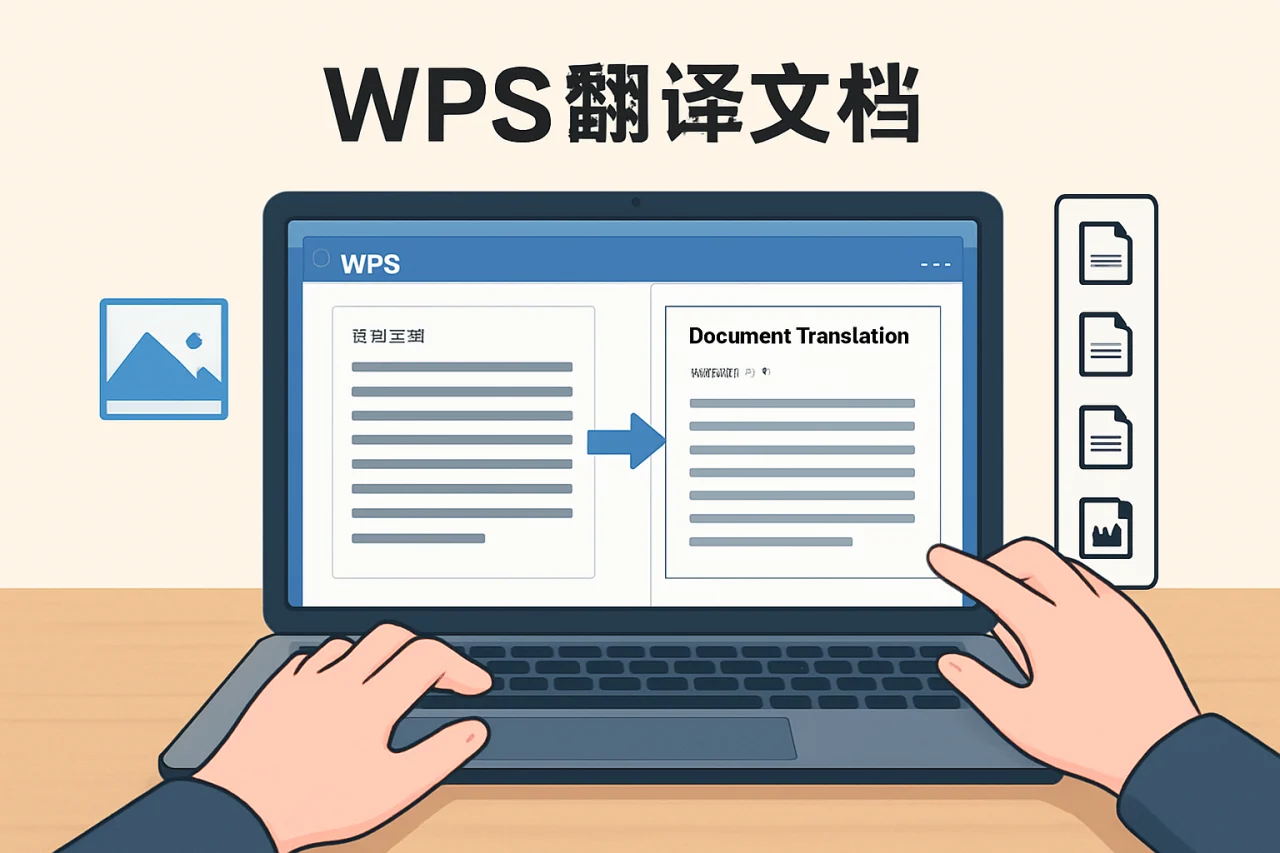
误区澄清:WPS翻译不是“复制粘贴”的替代品
许多用户认为WPS翻译文档只是省去了手动复制的时间,其实它的核心价值在于保留文档结构和格式。无论是Word中的标题层级、表格中的单元格对齐,还是PDF中的图文混排,WPS官方翻译都能在转换语言后保持原样,避免手动调整的繁琐。
常见错误做法:依赖外部工具导致排版崩溃
一个典型的场景是:用户将WPS文档内容复制到在线翻译网站,翻译后再粘贴回WPS。结果往往出现字体错乱、表格断裂、页眉页脚丢失等问题。更严重的是,专业术语(如法律条款、技术参数)可能被误译,因为通用翻译工具缺乏上下文理解。
正确认知:WPS翻译是“文档级”处理
WPS官方提供的翻译功能,直接调用云端引擎,但以文档为单位进行语义分析。这意味着它能识别段落间的逻辑关系,对长句进行合理断句,并自动匹配WPS内置的术语库。例如,在翻译一份合同模板时,“Party A”会被统一译为“甲方”,而非“派对A”。
正确做法详解:三步完成WPS翻译文档
以下操作基于WPS Office最新版(2024年更新),适用于Windows和macOS平台。如果你使用的是wps mac版,界面布局略有差异,但核心路径一致。
步骤一:定位翻译入口
- Word/文字文档:点击顶部菜单栏“审阅”选项卡,找到“翻译”组,选择“全文翻译”。
- PDF文档:打开PDF后,在右侧工具栏点击“翻译”图标,或通过“特色应用”面板进入。
- 表格/演示文稿:同样在“审阅”选项卡下,但仅支持选中区域翻译,暂不支持整表翻译。
步骤二:设置源语言和目标语言
WPS支持超过100种语言互译,包括英语、日语、韩语、法语、德语等常用语种。在弹出窗口中,务必确认源语言自动检测是否准确。如果文档包含中英混合内容,建议手动指定源语言为“中文”,避免引擎误判。
步骤三:执行翻译并校对
点击“开始翻译”后,WPS会生成一个新文档(原文档保持不变)。翻译完成后,建议按以下顺序检查:
- 格式完整性:检查标题是否加粗、列表缩进是否正确、表格边框是否完整。
- 术语一致性:使用“查找”功能(Ctrl+F)搜索关键术语,确保全文统一。
- 语义准确性:随机抽取3-5段,与原文对照,尤其注意长句和被动语态。
效果验证方法:如何判断翻译质量
WPS翻译文档的质量并非“一键完美”,但通过系统验证可以大幅降低错误率。以下提供两种验证方法:
方法一:Bleu评分对比
Bleu是机器翻译的常用评估指标,分数越高代表与人工翻译越接近。你可以将WPS翻译结果与专业翻译工具(如DeepL)的输出进行对比:
| 对比维度 | WPS翻译 | DeepL翻译 |
|---|---|---|
| 格式保留 | 完整保留原排版 | 需手动复制粘贴 |
| 术语准确性 | 支持自定义术语库 | 通用术语库 |
| 长句处理 | 断句合理,逻辑清晰 | 偶尔出现语序混乱 |
| 速度(10页文档) | 约30秒 | 约15秒 |
方法二:人工抽查清单
- 数字与单位:检查“100km/h”是否被译为“100公里/小时”。
- 专有名词:如“WPS Office”不应被翻译成“WPS办公室”。
- 标点符号:中文引号(“”)是否被错误替换为英文引号(””)。
进阶优化:让WPS翻译更懂你的行业
对于企业用户或专业领域从业者,WPS翻译文档的默认设置可能不够精准。以下优化技巧能显著提升翻译质量:
自定义术语库
在WPS企业版中,你可以创建专属术语库。例如,医疗行业可将“myocardial infarction”固定译为“心肌梗死”,而非“心肌梗塞”。操作路径:“审阅”->“翻译”->“术语管理”->“新建术语库”。此功能在wps 企业版中完整支持,个人版需升级会员。
结合全文翻译与人工校对
对于重要文档(如投标书、法律合同),建议采用“机器翻译+人工润色”模式。先用WPS翻译生成初稿,然后使用“审阅”选项卡下的“修订”功能,逐段修改。这样既能利用WPS的速度,又能保证专业度。
利用wps 免费版体验核心功能
如果你担心wps office價格过高,可以先使用wps 免费版。免费版包含每月5次全文翻译额度,足以应对日常轻量需求。对于高频用户,WPS会员(约99元/年)提供无限次翻译,并解锁wps 编辑pdf、wps 全文翻译等高级功能。
常见问题解答
问:WPS翻译文档支持哪些文件格式?
答:支持.docx、.pdf、.pptx、.xlsx等主流格式。但扫描版PDF(图片形式)需先进行OCR识别,WPS内置OCR功能,但需会员权限。
问:wps 海外版与国内版翻译功能有区别吗?
答:wps 海外版(WPS Office International)的翻译引擎基于Google或Microsoft,而国内版基于WPS自研引擎。海外版在英文翻译上更地道,但国内版对中文语境的理解更优。建议根据文档主要语言选择版本。
问:wps office2009版本能否使用翻译功能?
答:wps office2009过于老旧,不支持在线翻译。建议升级到最新版(2019以上),或使用wpswin(Windows版)的免费升级通道。旧版用户可尝试通过“wps 官方”网站下载最新安装包。
问:翻译后的文档能否直接保存为PDF?
答:可以。翻译完成后,点击“文件”->“另存为”,选择PDF格式即可。WPS会保留翻译后的文字和排版,适合用于wps 编辑pdf场景。
问:WPS翻译会泄露文档内容吗?
答:WPS官方承诺翻译过程采用加密传输,且不会存储用户文档。对于敏感内容,建议使用企业版本地部署方案。
问:如何获取wps 免费翻译额度?
答:新用户注册WPS账号后,自动获得每月5次免费翻译。此外,参与WPS官方社区活动也可额外获取次数。
结语
WPS翻译文档远不止是一个“翻译按钮”,它是WPS官方为提升办公效率而设计的深度工具。从误区澄清到正确操作,从效果验证到进阶优化,本文覆盖了从入门到精通的完整路径。无论你是个人用户还是企业团队,都可以通过wps 官方渠道获取最新版本,并善用wps 免费额度开始尝试。下一步,建议打开一份英文文档,亲自执行一次全文翻译,你会发现WPS翻译的潜力远超预期。
站内推荐
- wps官方教程2026年4月23日
- 路由器没有wps按钮2026年4月25日
- WPS恢复文件2026年4月19日
- WPS表格设置自动计算公式2026年4月20日
最新文章
WPS修订模式
据统计,超过70%的职场协作文档在最终定稿前至少经历三轮修订,而其中近半数因修订痕迹混乱导致版本冲突或内容遗漏。WPS修订模式正是解决这一痛点的核心工具,它能让每位协作者的增删改查一目了然,避免误改或丢失原始内容。
WPS竖着打字
据统计,超过60%的WPS用户在排版文档时曾尝试竖排文字,但其中近半数因操作不熟悉而放弃。竖排文字在古籍排版、海报设计、证书制作等场景中极为常见,但许多人误以为需要安装额外插件或使用破解版软件才能实现。
WPS乱码与排版问题
一位市场部同事在赶季度报告时,从客户处收到的Word文档在WPS中打开后,表格错位、字体变成方框,部分数字显示为乱码。他花了半小时手动调整格式,最终不得不重新录入数据。这种场景并不少见——WPS乱码与排版问题往往源于文件编码、字体缺失或版本兼容性,而非软件本身缺陷。
WPS缺失字体
某天下午,设计师小李在WPS中打开客户发来的提案文档,原本精心排版的标题变成了方框乱码,正文的宋体被自动替换成了默认字体,整份文档的视觉风格瞬间崩塌。他花了半小时检查系统字体库、重装WPS、甚至重启电脑,问题依旧。
WPS强制开启老文件
某天下午,你从客户那里收到一个2003年的.doc文件,双击后WPS提示“文件格式不兼容”或直接闪退。你试过重装、换电脑,甚至用在线转换工具,结果要么乱码要么丢失批注。这不是个例——大量用户在处理遗留文档时,因为版本差异、加密残留或格式损坏而卡住。
WPS打不开.xls/.doc怎么办
你是否遇到过这样的情况:双击一个 .xls 或 .doc 文件,WPS 却弹出“文件格式无效”或直接无响应?这种卡在第一步的挫败感,往往不是因为文件损坏,而是版本兼容、组件缺失或权限设置出了问题。