

在全球化的办公环境中,WPS Office作为一款功能强大的办公软件,支持多种语言的界面设置。对于习惯使用中文的用户来说,切换到中文界面可以大大提升使用体验。本文将详细介绍如何在WPS Office中切换中文界面,包括具体操作步骤、常见问题解答以及一些实用技巧。
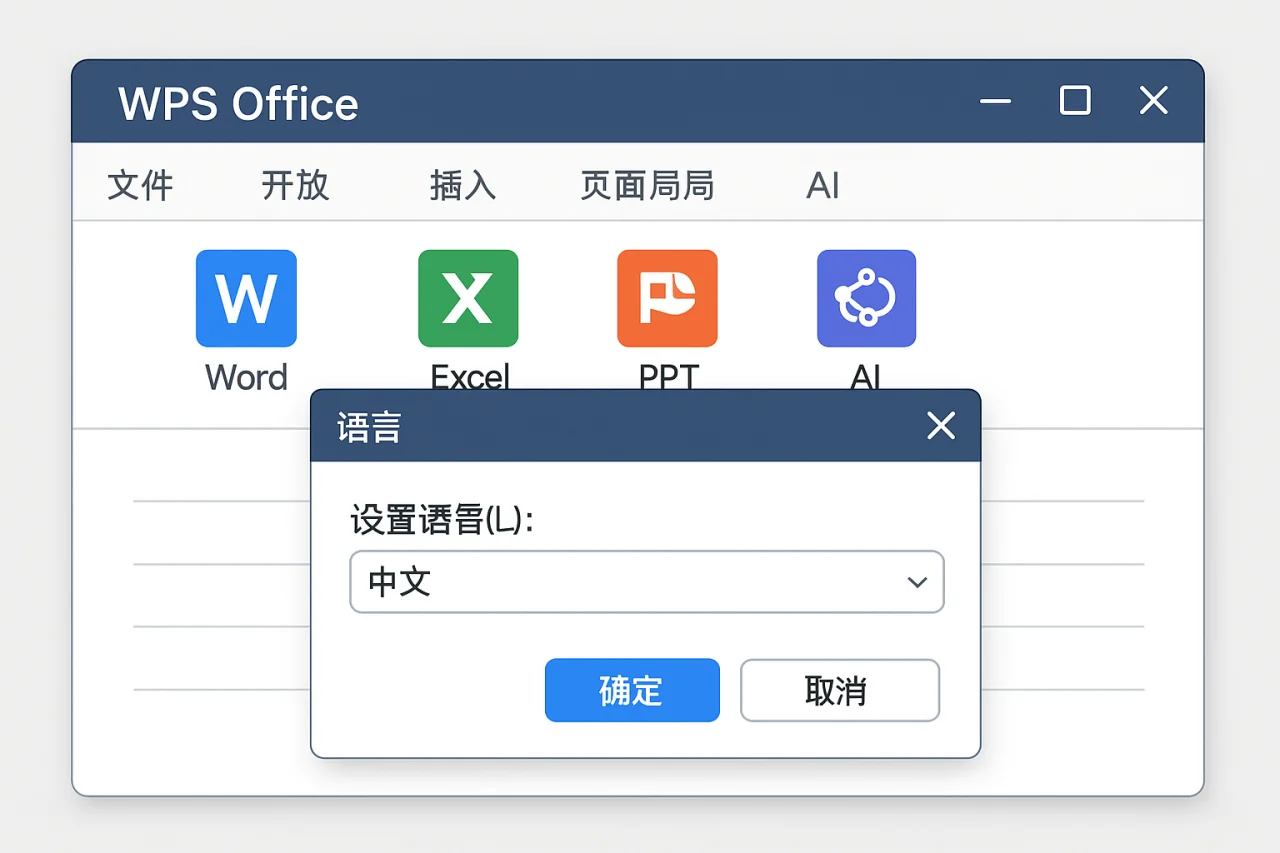
一、WPS Office界面语言切换步骤
切换WPS Office的语言界面非常简单,以下是具体步骤:
- 打开WPS Office软件,进入主界面。
- 在主界面的右上角,找到并点击“设置”图标。
- 在弹出的设置菜单中,选择“语言”选项。
- 在语言设置中,找到“中文(简体)”选项,点击选择。
- 完成选择后,点击“确定”按钮,系统会提示您重启WPS Office以应用更改。
- 重启后,您将看到WPS Office界面已成功切换为中文。
以上步骤适用于WPS Office 2022及更高版本,用户可以根据自己的版本进行操作。
二、WPS Office语言切换的注意事项
在切换语言时,有几个注意事项需要用户留意:
- 版本兼容性:确保您使用的WPS Office版本支持多语言切换,通常较新的版本会有更好的语言支持。
- 网络连接:某些语言包可能需要在线下载,确保您的网络连接正常。
- 保存工作:在切换语言之前,建议先保存当前工作,以避免因重启软件而丢失未保存的内容。
三、WPS Office的其他语言设置
除了中文,WPS Office还支持多种语言的界面设置。用户可以根据需要选择不同的语言,以下是一些常见语言的切换方法:
- 英语:同样在语言设置中选择“English”即可。
- 法语:选择“Français”进行切换。
- 西班牙语:选择“Español”进行切换。
通过这些简单的步骤,用户可以轻松在不同语言之间切换,提升工作效率。
四、WPS Office的实用功能介绍
在切换到中文界面后,用户可以更方便地使用WPS Office的多种功能。以下是一些常用功能的介绍:
- WPS 在线登录:用户可以通过WPS账号在线登录,享受云端存储和文件共享功能。
- PDF转 WPS:支持将PDF文件转换为WPS文档,方便编辑和修改。
- WPS 教程:软件内置多种使用教程,帮助用户快速上手。
- WPS 超级会员:订阅超级会员可享受更多高级功能,如无广告、更多云存储空间等。
此外,WPS Office还提供了丰富的模板库,用户可以根据自己的需求选择合适的文档模板,快速创建专业的文档。无论是商务报告、个人简历还是学术论文,WPS Office都能满足用户的需求。
五、常见问题解答(FAQ)
1. WPS Office切换语言后,界面没有变化怎么办?
如果切换语言后界面没有变化,请尝试重启WPS Office,确保更改已生效。如果问题依旧,请检查软件版本是否支持该语言。
2. 如何恢复WPS Office的默认语言?
在语言设置中选择“默认”或“系统语言”即可恢复WPS Office的默认语言设置。
3. 切换语言会影响我的文件吗?
切换语言只会影响软件界面,不会对您的文件内容产生任何影响。
4. WPS Office支持哪些语言?
WPS Office支持多种语言,包括中文、英语、法语、西班牙语等,具体可在语言设置中查看。
5. 如何下载WPS Office的最新版本?
用户可以访问WPS Office的官方网站,选择适合自己操作系统的版本进行下载。
6. 切换语言后,如何确保功能正常使用?
切换语言后,建议您检查常用功能是否正常使用。可以通过打开一些常用文档,测试编辑、保存等功能是否正常。如果发现问题,可以尝试重新启动软件或联系WPS客服。
7. WPS Office的语言切换是否会影响插件的使用?
一般情况下,切换语言不会影响已安装插件的使用。但某些插件可能会根据语言版本进行适配,建议在切换语言后检查插件的功能是否正常。
8. 如何在WPS Office中使用中文输入法?
在WPS Office中使用中文输入法,您需要确保您的操作系统已安装中文输入法。切换到中文界面后,您可以通过快捷键(如Ctrl + Space)切换输入法,或在任务栏中选择中文输入法进行输入。
六、切换语言的实际应用场景
切换WPS Office的语言界面不仅仅是为了个人使用的便利,实际上在多种场景下都有其重要性:
- 团队协作:在多语言团队中,确保所有成员都能使用熟悉的语言进行沟通和协作,可以提高工作效率。
- 国际项目:参与国际项目时,可能需要与不同国家的同事合作,切换到相应的语言可以减少误解,促进沟通。
- 教育培训:在进行培训或教学时,使用学员熟悉的语言可以帮助他们更好地理解软件的功能和使用方法。
因此,灵活运用WPS Office的语言切换功能,可以为用户带来更高的工作效率和更好的使用体验。
七、总结
切换WPS Office的语言界面非常简单,用户只需按照上述步骤进行操作即可。通过切换到中文界面,用户能够更方便地使用软件的各项功能,提高工作效率。如果您在使用过程中遇到任何问题,可以参考本文的常见问题解答,或访问WPS Office的官方网站获取更多帮助。
现在就去尝试切换您的WPS Office界面为中文吧,享受更流畅的办公体验!同时,建议您多尝试WPS Office的其他功能,以提升您的办公效率和文档处理能力。
八、附加资源
为了帮助用户更好地使用WPS Office,以下是一些有用的资源和链接:
- WPS Office官方帮助中心:访问 https://help.wps.com 获取更多使用指南和技巧。
- WPS Office用户社区:加入WPS Office用户社区,与其他用户分享经验和问题,获取更多支持。
- WPS Office视频教程:在YouTube上搜索“WPS Office 教程”,观看视频学习如何使用软件的各种功能。
这些资源将帮助您更深入地了解WPS Office的使用技巧,充分发挥其强大的功能。
最新文章
Wps office如何打印
在现代办公中,打印文档是不可或缺的一部分。无论是打印报告、合同还是其他类型的文档,WPS Office都提供了强大的打印功能。本文将详细介绍WPS Office中打印的各个方面,包括打印设置、打印区域设置和高级筛选等,帮助用户高效完成打印任
Wps office如何共享
在现代办公环境中,文件共享已成为提高工作效率的重要手段。WPS Office作为一款功能强大的办公软件,提供了多种文件共享的方式。无论是通过WPS云空间,还是直接通过链接分享,用户都能轻松实现文件的共享与协作。本文将详细介绍如何在WPS O
Wps office怎么排版
引言在现代办公中,排版是一个至关重要的环节。无论是制作报告、文档还是表格,良好的排版不仅能提升文档的美观度,还能增强信息的传达效果。WPS Office作为一款功能强大的办公软件,提供了丰富的排版功能。本文将深入探讨WPS Office怎么
Wps高级筛选怎么用
在日常办公中,数据处理是不可避免的任务,而WPS Office作为一款功能强大的办公软件,其高级筛选功能能够帮助用户更高效地处理和分析数据。本文将详细介绍WPS高级筛选的使用方法,以及在实际工作中的应用场景,帮助您更好地掌握这一工具。 什么
Wps格式刷怎么用
在日常办公中,WPS办公软件因其功能强大和操作简便而受到广泛欢迎。其中,格式刷作为一个实用的工具,可以帮助用户快速复制和应用文本格式,从而提高工作效率。本文将详细介绍WPS格式刷的使用方法及其相关技巧。 什么是WPS格式刷 WPS格式刷是
Wps表格怎么打印
在现代办公中,WPS表格作为一款强大的办公软件,广泛应用于数据处理和表格制作。无论是企业报表、财务数据还是个人记录,打印出清晰、专业的表格都是必不可少的环节。本文将详细介绍如何在WPS表格中进行打印设置,包括设置打印区域、页眉页脚、自动保存