

在日常办公中,数据处理是不可避免的任务,而WPS Office作为一款功能强大的办公软件,其高级筛选功能能够帮助用户更高效地处理和分析数据。本文将详细介绍WPS高级筛选的使用方法,以及在实际工作中的应用场景,帮助您更好地掌握这一工具。
什么是WPS高级筛选
WPS高级筛选是WPS表格中的一项强大功能,允许用户根据复杂的条件对数据进行筛选。与普通筛选相比,高级筛选提供了更灵活的条件设置,能够处理多条件组合、模糊匹配等需求,适用于需要深度数据分析的场景。通过高级筛选,用户可以快速从大量数据中提取出所需的信息,极大地提高工作效率。
WPS高级筛选的基本步骤
使用WPS高级筛选的步骤相对简单,以下是具体的操作流程:
- 准备数据:确保您要筛选的数据已经整理好,通常以表格的形式呈现。数据应包括标题行,以便后续设置条件时能够准确引用字段名称。
- 设置条件区域:在表格中选择一个空白区域,输入筛选条件。条件区域应包括字段名称和对应的条件值。注意,条件区域的字段名称必须与数据表中的字段名称完全一致。
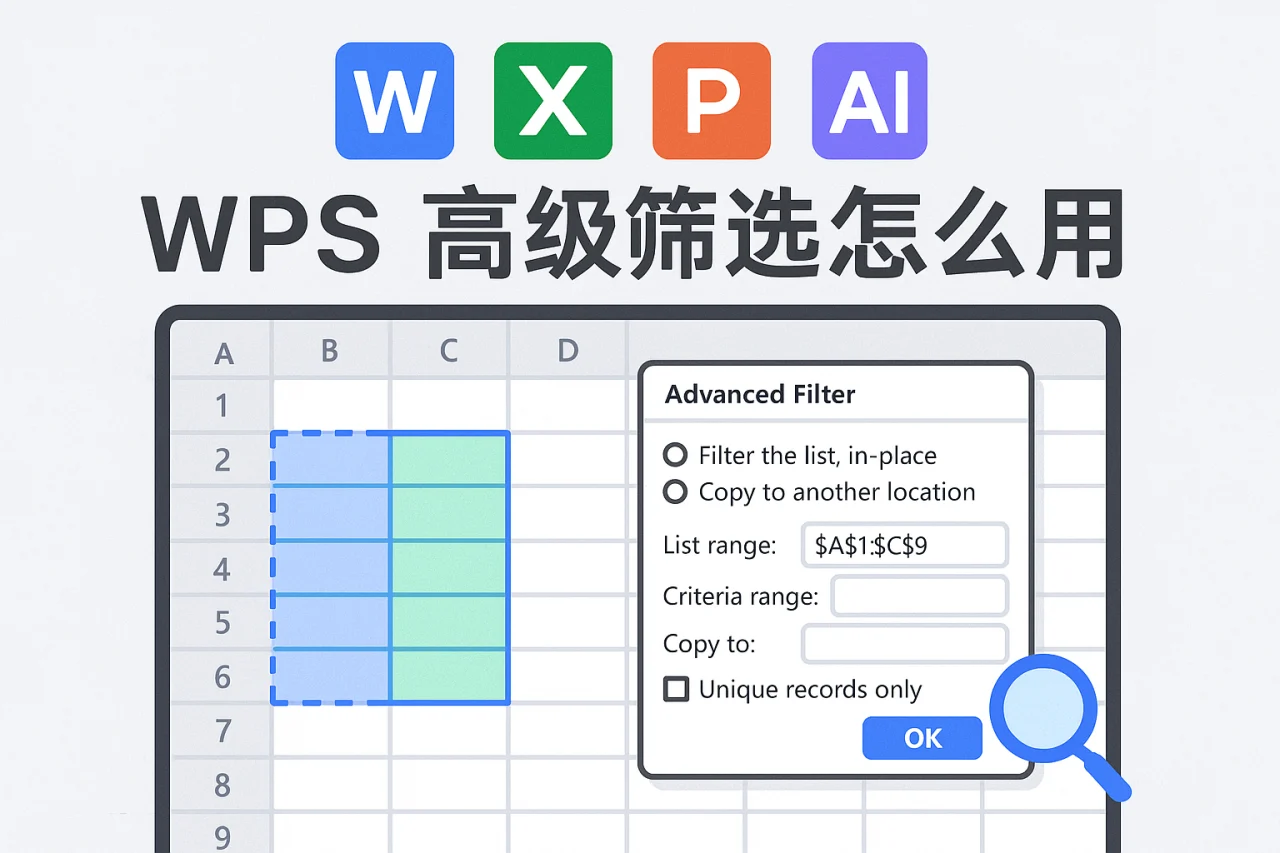
- 打开高级筛选:在“数据”选项卡中,找到“高级”按钮,点击进入高级筛选界面。此时会弹出一个对话框,您可以在这里进行更详细的设置。
- 选择筛选范围:在弹出的对话框中,选择要筛选的数据范围。确保选中的范围包含所有需要筛选的数据行和列。
- 设置条件范围:指定之前设置的条件区域。在条件范围框中输入条件区域的地址,例如“$E$1:$F$3”,确保条件区域的格式正确。
- 执行筛选:点击“确定”按钮,WPS将根据设置的条件对数据进行筛选。筛选后的数据将会在原数据区域中显示,未符合条件的数据将被隐藏。
WPS高级筛选的应用场景
WPS高级筛选适用于多种数据处理场景,以下是一些常见的应用案例:
- 财务报表分析:通过高级筛选,可以快速找到特定时间段内的财务数据,便于进行财务分析。例如,您可以筛选出2023年第一季度的所有收入和支出记录,以便进行季度总结。
- 客户信息管理:在客户数据库中,可以根据客户类型、地区等条件筛选出目标客户,提升营销效率。比如,您可以筛选出所有来自“北京”的VIP客户,以便进行定向营销。
- 项目进度跟踪:对项目进度表进行筛选,快速查看特定项目的状态,便于项目管理。例如,您可以筛选出所有“进行中”的项目,以便及时跟进。
- 销售数据分析:通过高级筛选,销售人员可以快速找到特定产品的销售数据,分析销售趋势。例如,筛选出某一产品在特定区域的销售情况,以便调整销售策略。
- 人力资源管理:在员工信息表中,可以根据职位、入职时间等条件筛选出符合条件的员工,便于进行绩效评估或培训安排。
高级筛选的技巧与注意事项
为了更高效地使用WPS高级筛选,以下是一些实用的技巧和注意事项:
- 条件组合:可以使用“与”或“或”逻辑组合多个条件,以实现更复杂的筛选需求。例如,您可以设置条件为“地区=北京 且 客户类型=VIP”,这样可以筛选出同时满足这两个条件的客户。
- 模糊匹配:在条件中使用通配符,如“*”和“?”,可以实现模糊筛选,提升筛选灵活性。比如,您可以设置条件为“产品名称=*手机”,这样可以筛选出所有包含“手机”字样的产品。
- 保持数据完整性:在进行高级筛选之前,建议备份原始数据,以防止数据丢失或误操作。您可以将数据复制到另一个工作表中进行筛选,确保原始数据不受影响。
- 检查条件的准确性:在设置条件时,确保条件的拼写和格式正确,避免因小错误导致筛选结果不准确。
- 使用数据有效性:在设置条件区域时,可以使用数据有效性功能,确保输入的条件值符合预期,减少错误。
常见问题解答(FAQ)
1. WPS高级筛选与普通筛选有什么区别?
普通筛选适用于简单条件的筛选,而高级筛选则支持复杂条件组合,适合深度数据分析。高级筛选可以处理多个条件的组合,满足更复杂的筛选需求。
2. 如何设置打印区域?
在WPS中,您可以通过“页面布局”选项卡中的“打印区域”功能设置打印区域,确保打印输出符合需求。选择需要打印的区域后,点击“设置打印区域”即可。
3. WPS如何设置自动保存?
在WPS中,您可以通过“文件”菜单中的“选项”设置自动保存的时间间隔,以防止数据丢失。建议设置为5-10分钟一次,以确保数据安全。
4. 如何设置页眉页脚?
在WPS中,您可以通过“插入”菜单中的“页眉和页脚”功能设置页眉页脚,方便文档的格式化。在页眉或页脚中可以添加日期、页码等信息。
5. WPS如何设置保存时间?
在WPS中,您可以通过“文件”菜单中的“选项”设置保存时间,以确保文档及时保存。建议定期手动保存,以防止意外情况导致数据丢失。
总结
WPS高级筛选是一项强大的数据处理工具,通过灵活的条件设置,可以帮助用户高效地分析和处理数据。掌握WPS高级筛选的使用方法,将极大提升您的工作效率。如果您还未下载WPS Office,可以访问WPS下载官网,获取最新版本,开始您的高效办公之旅!
附加示例与应用
为了更深入地理解WPS高级筛选的使用,下面提供一些具体的示例和应用场景:
示例一:筛选销售数据
假设您有一份销售数据表,包含产品名称、销售额、销售日期和销售地区等信息。您想要筛选出2023年1月至3月期间,销售额超过5000元的产品。您可以在条件区域设置如下:
- 销售日期:>=2023-01-01
- 销售日期:<=2023-03-31
- 销售额:>5000
这样设置后,执行高级筛选,您将得到符合条件的产品列表,便于进一步分析。
示例二:筛选客户信息
在客户信息管理中,您可能需要筛选出所有来自特定城市的客户,并且他们的购买金额超过一定数额。假设您有如下条件:
- 城市:北京
- 购买金额:>10000
通过高级筛选,您可以快速获取所有符合条件的客户信息,帮助您制定更有效的营销策略。
注意事项
在使用WPS高级筛选时,以下几点是需要特别注意的:
- 确保条件区域的格式与数据表一致,避免因格式不匹配导致筛选失败。
- 在使用模糊匹配时,注意通配符的使用,确保它们放置在正确的位置。
- 在筛选前,最好先对数据进行排序,这样在查看筛选结果时会更加清晰。
通过以上示例和注意事项,相信您能够更加熟练地运用WPS高级筛选功能,提高工作效率,优化数据处理流程。
最新文章
Wps office如何打印
在现代办公中,打印文档是不可或缺的一部分。无论是打印报告、合同还是其他类型的文档,WPS Office都提供了强大的打印功能。本文将详细介绍WPS Office中打印的各个方面,包括打印设置、打印区域设置和高级筛选等,帮助用户高效完成打印任
Wps office如何共享
在现代办公环境中,文件共享已成为提高工作效率的重要手段。WPS Office作为一款功能强大的办公软件,提供了多种文件共享的方式。无论是通过WPS云空间,还是直接通过链接分享,用户都能轻松实现文件的共享与协作。本文将详细介绍如何在WPS O
Wps office怎么排版
引言在现代办公中,排版是一个至关重要的环节。无论是制作报告、文档还是表格,良好的排版不仅能提升文档的美观度,还能增强信息的传达效果。WPS Office作为一款功能强大的办公软件,提供了丰富的排版功能。本文将深入探讨WPS Office怎么
Wps office怎么切换中文
在全球化的办公环境中,WPS Office作为一款功能强大的办公软件,支持多种语言的界面设置。对于习惯使用中文的用户来说,切换到中文界面可以大大提升使用体验。本文将详细介绍如何在WPS Office中切换中文界面,包括具体操作步骤、常见问题
Wps格式刷怎么用
在日常办公中,WPS办公软件因其功能强大和操作简便而受到广泛欢迎。其中,格式刷作为一个实用的工具,可以帮助用户快速复制和应用文本格式,从而提高工作效率。本文将详细介绍WPS格式刷的使用方法及其相关技巧。 什么是WPS格式刷 WPS格式刷是
Wps表格怎么打印
在现代办公中,WPS表格作为一款强大的办公软件,广泛应用于数据处理和表格制作。无论是企业报表、财务数据还是个人记录,打印出清晰、专业的表格都是必不可少的环节。本文将详细介绍如何在WPS表格中进行打印设置,包括设置打印区域、页眉页脚、自动保存