

你正在赶一份季度报告,表格里密密麻麻的数据和图表,点击打印按钮后,预览界面却显示最后一列数据被截断,页眉也歪了。这种场景几乎每个办公族都遇到过——打印预览不仅是“看一眼效果”,更是避免纸张浪费、提升文档专业度的关键环节。本文将从打印预览的常见问题入手,结合金山 wps office 的实际操作,帮你彻底掌握打印前的检查与调整技巧,读完就能直接上手解决打印错乱、页边距异常、分页不合理等痛点。
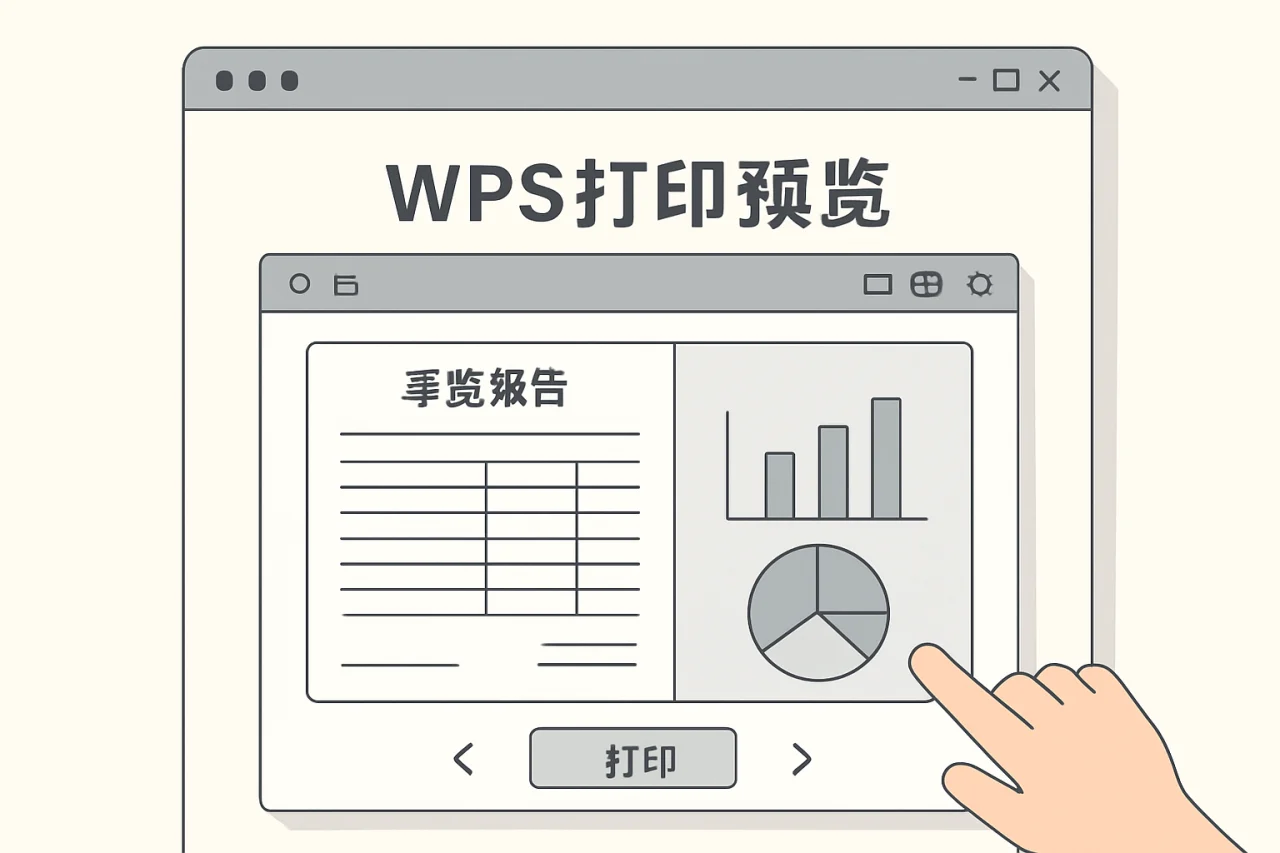
打印预览的核心功能与入口
为什么打印预览比直接打印更重要
打印预览模拟了纸张上的真实排版效果,包括页边距、页眉页脚、分页位置、图片裁剪等。直接打印时,很多隐藏问题(如表格跨页断裂、文本框溢出)只有在预览中才能发现。金山 wps office 的打印预览还提供了实时缩放、页边距拖拽调整等交互功能,让你在打印前就能完成微调。
如何快速打开打印预览
在 WPS 文字、表格或演示组件中,点击左上角“文件”菜单,选择“打印”,即可进入预览界面。快捷键 Ctrl + P 也能直接调出打印设置窗口,其中包含预览区域。如果你使用的是 wps 下载windows 版本,预览界面会默认显示当前文档的完整缩略图,支持多页浏览。
常见打印预览问题与解决方案
表格或图片被截断
这是最频繁出现的问题。当表格列宽超出页面可打印区域时,预览中右侧列会消失或显示不全。解决方法:在预览界面点击“页边距”按钮,选择“窄”或自定义边距;或者返回编辑区,调整表格列宽,确保总宽度不超过页面宽度(A4 纸默认可打印宽度约 16.5 厘米)。
- 操作步骤:打开打印预览 → 点击“页边距” → 选择“窄”(上下左右各 1.27 厘米) → 观察表格是否完整显示。
- 进阶技巧:如果表格内容较多,可以尝试将纸张方向改为“横向”,或在“页面布局”中设置“缩放”为“将整个工作表打印在一页”。
页眉页脚位置异常
页眉内容跑到页面中间,或者页脚与正文重叠。这通常是因为页眉页脚边距设置过大。在预览界面,直接拖拽标尺上的灰色区域(页眉/页脚边界线)即可调整。更精确的方法:点击“页面设置” → “页眉/页脚” → 修改“距边界”数值(建议页眉 1.5 厘米,页脚 1.75 厘米)。
分页不合理导致内容断裂
比如一个段落被分到两页,或者表格中间出现分页符。在 WPS 文字中,可以在预览界面点击“分页预览”模式,手动拖动分页线。对于表格,建议在“表格属性”中勾选“允许跨页断行”,或者插入“分页符”强制调整。
| 问题类型 | 典型表现 | 快速解决 |
|---|---|---|
| 表格截断 | 右侧列在预览中消失 | 缩小页边距或调整列宽 |
| 页眉错位 | 页眉内容偏离顶部 | 拖拽标尺或修改页眉边距 |
| 分页断裂 | 段落被分割到两页 | 插入分页符或调整段落分页设置 |
| 图片溢出 | 图片部分超出页面 | 设置图片为“浮于文字上方”并手动缩放 |
按使用场景分支处理打印预览
场景一:打印带公式的财务报表
财务表格通常包含大量公式和条件格式,打印预览中可能出现单元格显示为“####”或公式结果未更新。首先确保公式已计算(按 F9 刷新),然后检查单元格格式是否为“文本”,如果是,改为“常规”并重新输入数值。在预览中,如果发现数字被截断,可以缩小字号或调整列宽。
- 检查公式:在编辑区按
Ctrl + ~显示公式,确认无错误。 - 调整打印区域:选中要打印的范围,点击“页面布局” → “打印区域” → “设置打印区域”。
- 预览验证:进入打印预览,逐页检查数字是否完整,页脚是否包含日期和页码。
场景二:打印带图片的演示文稿
WPS 演示的打印预览默认每页显示 6 张幻灯片,但图片可能被压缩变形。建议在“打印”设置中选择“整页幻灯片”,并勾选“根据纸张调整大小”。如果图片边缘被裁剪,可以在编辑区将图片设置为“锁定纵横比”,再手动缩放至合适尺寸。
场景三:打印多页合同文档
合同文档通常要求页眉包含公司名称,页脚包含页码和总页数。在预览中,如果页眉文字重叠,可以减小字号或缩短文字。对于长表格,建议在“表格属性”中设置“标题行重复”,确保每页顶部都有表头。使用 wps 办公助手 的“文档校对”功能,还能在打印前检查错别字和格式一致性。
高级技巧:自定义打印设置与模板
保存打印模板避免重复调整
如果你经常打印同一类文档(如周报、发票),可以将打印设置保存为模板。在打印预览界面,点击“页面设置” → 调整好所有参数(页边距、纸张大小、页眉页脚) → 点击“确定”后,选择“文件” → “另存为” → 选择“WPS 模板格式(.wpt)”。下次新建文档时,直接使用该模板,打印预览会自动应用之前的设置。
使用“缩放”功能适配不同纸张
有时需要将 A4 文档打印到 A3 或信纸上。在打印预览的“设置”中,选择“缩放” → “自定义缩放”,输入百分比(如 70% 将 A4 缩小到 A5)。注意:缩放后文字会变小,建议先预览确认可读性。对于 wps 中文包 用户,缩放选项位于“页面设置”的“纸张”选项卡中。
疑难排查:打印预览与实际打印不一致
打印机驱动问题
如果预览显示正常,但打印出来错位,通常是打印机驱动不匹配。建议从打印机厂商官网下载最新驱动,并在 WPS 的“打印”设置中选择正确的打印机型号。对于 wps 破解版pc 用户,驱动兼容性问题更常见,建议使用官方版本。
字体缺失导致排版变化
文档中使用了特殊字体,但打印机或电脑未安装,WPS 会自动替换为默认字体,导致行距和页数变化。解决方法:在编辑区选中所有文字,将字体改为通用字体(如宋体、微软雅黑),或者将文档“嵌入字体”(文件 → 选项 → 保存 → 勾选“嵌入文档中的字体”)。
页边距单位混淆
WPS 默认页边距单位为厘米,但部分打印机驱动使用英寸。在“页面设置”中确认单位,如果发现数值异常(如 0.5 英寸约等于 1.27 厘米),可以手动换算。建议统一使用厘米,避免误差。
常见问题(FAQ)
问:wps office2019繁體破解 版本能否正常使用打印预览?
答:破解版可能存在功能缺失或稳定性问题,打印预览可能出现闪退或显示异常。建议使用官方正版金山 wps office,确保所有功能正常。
问:打印预览中显示空白页怎么办?
答:可能是文档末尾有多余的空段落或分页符。在预览界面点击“显示/隐藏编辑标记”,删除空白页中的段落标记。如果无效,检查“页面设置”中的“纸张大小”是否与实际纸张一致。
问:如何让打印预览显示更多页?
答:在预览界面右下角,拖动缩放滑块缩小比例,即可同时看到多页。WPS 支持最多显示 100 页的缩略图。
问:wps 下载windows 版本和 Mac 版本的打印预览有区别吗?
答:Windows 版本功能更完整,支持页边距拖拽和分页预览;Mac 版本预览界面较简洁,但核心设置(页边距、缩放)一致。
问:打印预览中表格边框消失怎么办?
答:检查表格的“边框和底纹”设置,确保边框颜色不是白色,且线型不为“无”。在预览中,边框可能因缩放比例过小而不显示,放大预览即可确认。
问:wps officeptt 论坛上提到的打印预览技巧是否可靠?
答:论坛内容需甄别,部分技巧可能针对旧版本。建议以官方帮助文档或本文提供的步骤为准。
结语
打印预览是金山 wps office 中一个看似简单但极易被忽视的功能。通过本文的梳理,你应该已经掌握了从基础操作到疑难排查的完整方法。下次打印前,花 30 秒预览并调整页边距、分页和缩放,就能避免大部分打印事故。如果你经常处理复杂文档,建议将常用打印设置保存为模板,并定期更新打印机驱动。现在,打开你的文档,用 Ctrl + P 进入预览,逐一检查上述要点,确保每一次打印都精准无误。
最新文章
wps行间距
你是否遇到过这样的场景:在 WPS Office 中写完一份报告,排版时发现行间距要么太挤像“蚂蚁爬”,要么太松像“散架”,无论怎么调整都达不到理想效果?为什么明明设置了固定值,段落之间还是忽大忽小?
路由器wps
小李刚搬进新家,兴冲冲地拆开路由器包装,却发现说明书上写着“按WPS按钮快速连接”。他翻遍机身,终于找到那个标着WPS的小圆键,按下去后手机却始终提示“连接失败”。折腾半小时后,他不得不手动输入长达16位的Wi-Fi密码。
wps个人
据统计,2024年全球办公软件用户中,超过60%的个人用户在选择办公套件时,首要考虑的是“免费”与“跨设备同步”。而WPS Office凭借其免费的个人版本和强大的云端协作能力,已成为这一需求的核心解决方案。
wps怎么求和
很多人以为在WPS Office里求和就是点一下工具栏上的“自动求和”按钮,但实际工作中,你遇到的数据可能跨表格、带条件、甚至需要忽略隐藏行。一个常见的错误做法是手动输入“=A1+A2+A3.
wps共享
很多人以为 WPS 的共享功能就是发个链接让对方看文件,其实这只是最浅层的用法。真正高效的协作,需要理解权限分层、版本冲突处理以及跨设备同步逻辑。本文将从 WPS 电脑版的实际操作出发,拆解共享文档的完整流程、常见陷阱和进阶技巧,帮助你用
wps的ppt
据统计,超过 70% 的职场人每周至少需要制作一次演示文稿,但其中近半数人会在排版、动画或兼容性上花费额外时间。WPS Office 的演示组件(通常称为“WPS 演示”)正是为解决这些痛点而设计,它并非简单的 PowerPoint 克隆,而是深度适配中文办公场景的独立工具。