

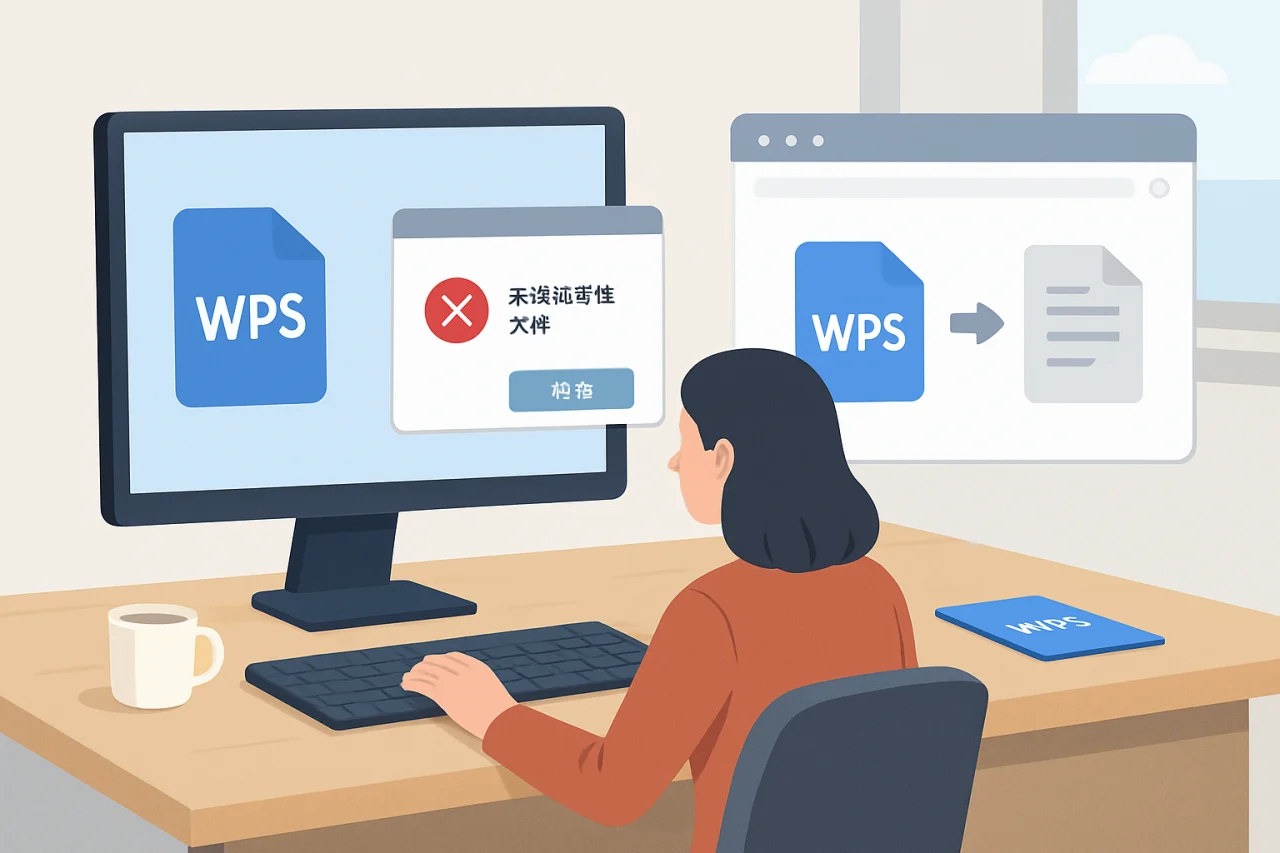
某天下午,设计师小林收到客户发来的一个 .wps 文件,双击后系统提示“无法打开此文件”。她试了试右键“打开方式”,选了 Word,结果乱码一片。类似的场景每天都在发生:有人把 WPS 文件误当成普通文档,有人用旧版软件打不开新版格式,还有人因为没装对应组件而丢失了表格公式。本文从文件兼容性、版本选择、跨平台同步三个维度,帮你彻底搞懂 wps 文件的管理与使用,读完能直接解决打不开、同步乱、版本选错三类高频问题。
为什么你的 wps 文件打不开?
文件扩展名与关联程序
WPS Office 默认生成的文件扩展名包括 .wps(文字)、.et(表格)、.dps(演示),与 Microsoft Office 的 .docx/.xlsx/.pptx 不同。如果系统没有安装 WPS 软件,双击 .wps 文件时 Windows 会尝试用记事本或 Word 打开,导致乱码。建议在 wps 中文官网 下载最新版安装包,安装时勾选“关联所有 WPS 文件格式”,这样双击就能直接打开。
版本差异导致兼容问题
WPS 2019 专业版 引入了新的加密算法和图表引擎,用 WPS 2016 打开 2019 版保存的文件时,部分动态图表可能显示为静态图片。同样,king soft office2016 的用户如果收到新版 .wps 文件,建议先升级到 2019 或 2023 版本。如果不想升级,可以在保存时选择“另存为 → WPS 2016 兼容格式”。
组件缺失与修复方法
有时你下载的是“WPS 轻量版”或“WPS 平板”版本,这些版本可能不包含完整的公式编辑器或宏支持。例如,wps 平板 上的 WPS Office 默认不加载 VBA 插件,导致带宏的 .wps 文件无法运行。解决方法是:在 PC 上安装完整版 WPS,或者将文件另存为不带宏的 .xlsx 格式。
- 检查文件扩展名:.wps 用 WPS 文字打开,.et 用 WPS 表格,.dps 用 WPS 演示。
- 升级软件版本:至少使用 WPS 2019 专业版 或更高版本。
- 修复安装:控制面板 → 卸载程序 → 右键 WPS Office → 更改 → 修复。
wps 文件跨平台同步方案对比
本地同步 vs 云同步
很多人把 wps 文件存在 U 盘里,在不同电脑间拷贝。这种方式容易丢失版本,且无法实时协作。WPS Office 内置了云文档功能,登录账号后文件自动同步到云端。如果你习惯用 OneDrive,可以设置 wps officeonedrive 联动:在 WPS 中点击“文件 → 选项 → 保存”,将默认保存路径指向 OneDrive 文件夹,这样每次保存都会自动上传。
第三方同步工具兼容性
部分用户尝试用 wps libre(即 LibreOffice)打开 .wps 文件,但 LibreOffice 对 WPS 格式的支持有限,表格中的条件格式和透视表可能丢失。更稳妥的做法是:在 WPS 中将文件另存为 .odt 或 .xlsx 通用格式,再用 LibreOffice 编辑。下表对比了三种同步方案的优劣:
| 同步方案 | 兼容性 | 实时协作 | 版本历史 |
|---|---|---|---|
| WPS 云文档 | 完美支持 .wps/.et/.dps | 支持多人同时编辑 | 保留 30 天历史 |
| OneDrive + WPS | 需另存为 .docx 格式 | 仅支持 Office 在线编辑 | 保留 30 天历史 |
| U 盘拷贝 | 无格式限制 | 不支持 | 无 |
移动端与 PC 端协同
在 wps 平板 上编辑的文档,保存后会自动同步到 PC 端。但注意:平板版 WPS 不支持所有高级功能,比如邮件合并和 VBA 宏。如果你在 PC 上创建了包含复杂公式的 .wps 文件,在平板上打开时公式会显示为“只读”,无法修改。建议在平板上只做轻量批注和查看,重度编辑回到 PC 完成。
如何选择最适合你的 WPS 版本?
免费版 vs 付费版
wps office免費 版已经能满足 90% 的日常需求:文字排版、表格计算、演示制作。免费版唯一的限制是每次启动会显示 5 秒广告,且无法使用 PDF 转 Word 等高级功能。如果你需要批量处理文件、使用 OCR 文字识别,或者去除广告,可以考虑 WPS 会员(约 89 元/年)。
专业版与个人版区别
wps 2019专业版 主要面向企业用户,提供了组策略管理、批量授权和离线激活功能。个人用户如果只是写报告、做表格,用个人免费版即可。专业版还包含 VBA 开发环境,适合需要编写宏的财务或数据分析人员。
历史版本兼容性
如果你还在用 king soft office2016,建议尽快升级。2016 版不支持最新的 .wps 文件加密标准,且无法打开 2019 版创建的动态图表。升级后,旧版文件可以正常打开,但新版文件在旧版中可能显示异常。升级路径:官网下载安装包,直接覆盖安装,个人数据不会丢失。
- 确认需求:仅日常办公选免费版;需要去广告和 PDF 转换选会员;企业批量部署选专业版。
- 检查系统:WPS 2019 专业版 支持 Windows 7 及以上系统,Mac 版功能略少。
- 备份旧文件:升级前将重要 .wps 文件复制到云端,防止意外丢失。
wps 文件常见问题排查与修复
文件损坏怎么办?
如果 .wps 文件双击后提示“文件已损坏”,先尝试用 WPS 自带的修复工具:打开 WPS 文字 → 点击“文件 → 打开 → 选择损坏的文件 → 点击打开按钮旁的下拉箭头 → 选择“打开并修复””。成功率约 70%。如果修复失败,可以尝试用 wps com2(即 WPS COM 组件)在 Excel 中调用 WPS 引擎打开,但需要安装开发者工具。
字体缺失导致排版错乱
在 A 电脑上排好的 wps 文件,到 B 电脑上字体全变了。这是因为 B 电脑没有安装对应字体。解决方法:在 WPS 中点击“文件 → 选项 → 保存”,勾选“将字体嵌入文件”。注意:嵌入字体会让文件体积增大 2-5 MB,但能保证排版一致。
密码忘记如何恢复?
WPS 文件支持设置打开密码和修改密码。如果忘记密码,官方没有提供找回功能。建议使用第三方密码恢复工具(如 PassFab for WPS),但成功率取决于密码复杂度。预防措施:在 wps 中文官网 登录账号后,开启“云文档密码箱”功能,将密码保存在云端。
FAQ
问:wps 文件在 Mac 上打不开怎么办?
答:Mac 版 WPS Office 支持打开 .wps 文件。如果双击没反应,先确认是否安装了 Mac 版 WPS(官网免费下载)。如果已安装,右键文件 → 打开方式 → 选择 WPS Office。如果仍然打不开,可能是文件版本过新,尝试在 Windows 上将文件另存为 .docx 格式再传输。
问:wps office免費版有广告,如何关闭?
答:免费版启动时有 5 秒广告,无法完全关闭。但你可以购买会员或使用企业版。另外,在 WPS 设置中关闭“热点推荐”和“资讯推送”可以减少弹窗。
问:wps 2019专业版和免费版功能差多少?
答:专业版多了 VBA 宏支持、批量授权、组策略管理、离线激活。免费版缺少这些,但日常文字、表格、演示功能完全够用。
问:wps 平板上的文件怎么同步到电脑?
答:在平板上登录同一 WPS 账号,文件会自动同步到云文档。电脑端打开 WPS,点击“云文档”即可看到。如果同步失败,检查网络并确认两个设备都开启了“自动同步”开关。
问:wps officeonedrive 同步时文件冲突怎么办?
答:WPS 和 OneDrive 同时编辑同一个文件时,OneDrive 会生成“冲突副本”。建议在 WPS 中设置 OneDrive 为默认保存路径,并关闭 OneDrive 的自动保存功能,只让 WPS 负责保存。
问:king soft office2016 还能用吗?
答:能用,但不再获得安全更新和功能升级。建议升级到 WPS 2019 或 2023 版本,以兼容最新的 .wps 文件格式。
结语
从文件打不开到跨平台同步混乱,wps 文件的管理核心在于三点:选择正确的软件版本、统一文件格式、善用云同步。如果你还在用旧版或第三方工具,建议立即前往 wps 中文官网 下载最新版 办公软件 wps,并开启云文档功能。下一步行动:打开一个你最近打不开的 .wps 文件,用本文的“打开并修复”方法试一次;如果成功,顺手把重要文件另存为通用格式,避免未来再出问题。
站内推荐
- WPS会员与稻壳会员区别2026年4月27日
- wps下载字体2026年5月23日
- wps删除2026年5月23日
- wps解压2026年5月7日
最新文章
wps课堂
据统计,2024年国内在线文档用户已突破4亿,其中超过60%的用户在日常办公中同时使用桌面端和网页端工具。然而,许多人在切换设备或升级系统时,常遇到文件兼容性差、功能找不到、账号同步混乱等问题。
wps电子签网页
据艾瑞咨询2023年报告,国内电子签名市场年增长率超过35%,但仍有超过60%的企业用户因“操作门槛高”或“平台兼容性差”而放弃使用在线签约功能。WPS Office近期在其网页端推出的电子签功能,试图打破这一僵局——用户无需安装额外客户端,直接在浏览器中完成合同签署、验证与归档。
wps个人版和企业版区别
某天下午,设计师小陈赶着给客户发合同,用个人版WPS在PDF上签了名,结果对方反馈签名位置偏移、无法验证。他赶紧换成公司配发的WPS 365企业版,一键插入数字签名,对方打开后自动校验通过。
wps函数公式大全及使用方法
很多人以为WPS表格的函数公式只是Excel的简化版,随便套用几个SUM、AVERAGE就能应付日常办公。其实,一个常见的错误做法是:遇到复杂数据统计时,直接手动计算或复制粘贴,结果不仅效率低,还容易出错。
如何删除空白页wps最后一页
很多人以为WPS文档最后一页的空白页是“格式问题”,狂按退格键或Delete键却毫无效果,甚至越删越乱。其实,这通常不是Bug,而是分页符、段落标记或表格布局在作祟。本文直接拆解5种最常见原因,并提供对应的删除步骤,帮你彻底清理WPS电脑版中的顽固空白页。
wps的vba插件
某天下午,财务主管张姐在整理年度预算表时,需要批量处理上百个Excel文件中的重复数据。她尝试用录制宏功能,却发现WPS自带的宏只能处理简单操作,无法调用VBA(Visual Basic for Applications)编写复杂脚本。