

很多人以为在 WPS 表格里做「行转列」只能靠手动复制粘贴,或者必须用复杂的数组公式。其实,WPS 内置的转置功能、TRANSPOSE 函数以及 Power Query 都能高效完成这个操作,而且 WPS 会员还能解锁更便捷的自动化工具。本文会从常见误区切入,带你一步步掌握行转列的正确方法,并对比不同方案的适用场景,帮你彻底告别低效操作。
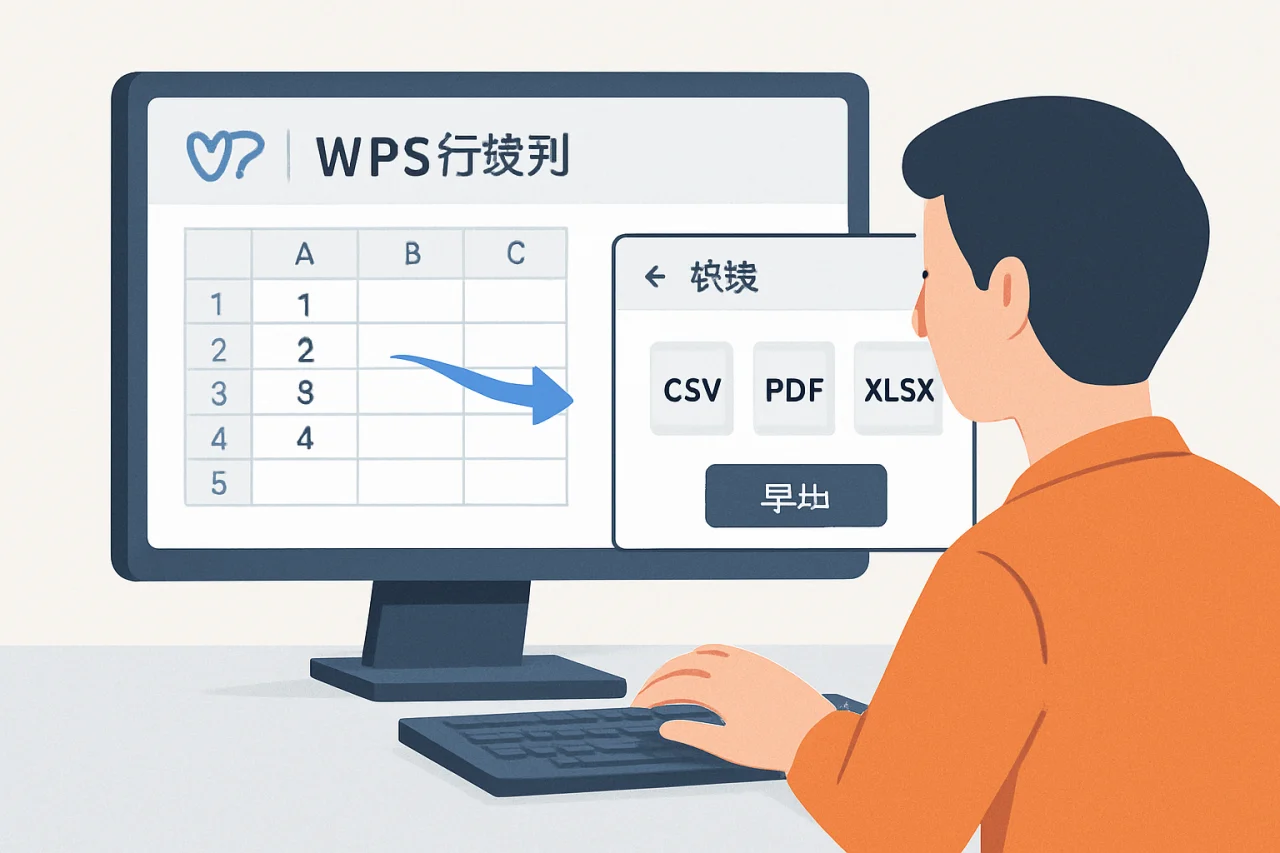
误区澄清:行转列不只是“复制-粘贴转置”
一个常见的错误做法是:选中数据后直接右键“复制”,再右键“选择性粘贴”勾选“转置”。这种方法虽然简单,但粘贴后的数据是静态的,一旦源数据变化,转置结果不会自动更新。对于需要频繁更新的报表或数据分析任务,这会带来重复劳动。
静态转置 vs 动态转置
静态转置(如选择性粘贴)适合一次性输出,而动态转置(如公式或 Power Query)能保持数据联动。如果你经常处理动态数据源,建议优先考虑动态方案。
另一个误区是认为 WPS 个人版无法实现动态行转列。实际上,WPS 个人版完全支持 TRANSPOSE 函数,只是很多用户不知道如何正确使用。下面会详细拆解。
正确做法详解:三种主流行转列方案
方案一:TRANSPOSE 函数——最灵活的公式法
TRANSPOSE 函数是 WPS 表格内置的数组函数,可以将行区域转换为列区域,反之亦然。操作步骤如下:
- 选中与源数据行列数相反的目标区域(例如源数据是 3 行 5 列,则目标区域选 5 行 3 列)。
- 输入公式
=TRANSPOSE(源数据区域),例如=TRANSPOSE(A1:E3)。 - 按
Ctrl+Shift+Enter确认(WPS 会自动识别为数组公式)。
注意:目标区域必须与源数据区域大小匹配,否则会报错。如果源数据包含空单元格,转置后也会保留空位。
这个方案的优势是:当源数据更新时,转置结果会自动刷新。适合需要长期维护的报表。
方案二:Power Query——适合大数据量
如果数据量超过几千行,或者需要频繁从外部文件导入,Power Query 是更高效的选择。WPS 会员可以直接使用 Power Query 插件(部分版本需手动启用)。
- 选中数据区域,点击“数据”选项卡下的“从表格/区域”进入 Power Query 编辑器。
- 在编辑器中选择“转换”菜单下的“转置”功能。
- 点击“关闭并加载”将结果输出到工作表。
Power Query 的转置是动态的:刷新查询即可同步源数据变化。而且它支持多表合并、数据清洗等高级操作,适合复杂场景。
方案三:VBA 宏——一键自动化
对于需要重复执行相同转置任务的用户,可以录制或编写 VBA 宏。WPS 个人版也支持 VBA,但需要先安装 VBA 插件(部分版本自带)。
示例代码(将选中区域转置到新工作表):
Sub TransposeSelection()
    Dim SourceRange As Range
    Dim TargetSheet As Worksheet
    Set SourceRange = Selection
    Set TargetSheet = Sheets.Add
    SourceRange.Copy
    TargetSheet.Range("A1").PasteSpecial Paste:=xlPasteAll, Operation:=xlNone, SkipBlanks:=False, Transpose:=True
    Application.CutCopyMode = False
End Sub
运行宏后,数据会自动转置到新工作表。注意:VBA 宏属于静态转置,如需动态更新,需结合 Worksheet_Change 事件。
效果验证方法:如何确认转置结果正确
完成转置后,建议做以下检查:
- 行列数验证:源数据有 m 行 n 列,转置后应有 n 行 m 列。例如源数据 3 行 5 列,转置后应为 5 行 3 列。
- 数据完整性:随机抽取几个单元格,对比源数据和转置后的值是否一致。注意文本、数字、日期格式是否被正确转换。
- 公式联动测试:如果使用了 TRANSPOSE 函数,修改源数据的一个单元格,观察转置结果是否自动更新。
如果发现转置后数据错位或丢失,通常是因为目标区域大小不匹配或源数据包含合并单元格。建议在转置前先取消合并单元格。
进阶优化:行转列后的数据处理技巧
转置只是第一步,后续的数据分析往往需要进一步处理。以下两个场景很常见:
场景一:转置后保留标题行
如果源数据第一行是标题,转置后标题会变成第一列。此时可以用“填充”功能将标题复制到其他行,或者使用 INDEX+MATCH 组合公式重新组织。
例如,假设转置后数据在 A1:D10,标题在 A1:A10,可以用公式 =INDEX($A$1:$D$10, ROW(), 1) 提取标题。
场景二:转置后合并同类项
当源数据包含重复行时,转置后可能出现多列相同内容。建议先使用“删除重复项”功能去重,再进行转置。WPS 会员还可以使用“高级筛选”功能快速去重。
另外,如果转置后的数据需要用于图表,建议将数据整理为“一维表”格式(每列一个变量,每行一个观测值),这样图表生成更灵活。
方案对比:选择最适合你的方法
| 对比项 | TRANSPOSE 函数 | Power Query | VBA 宏 |
|---|---|---|---|
| 动态更新 | 是 | 是(需刷新) | 否(静态) |
| 操作难度 | 低 | 中 | 高 |
| 适用数据量 | 小(<1000行) | 大(>1000行) | 任意 |
| 是否需要会员 | 否(个人版可用) | 是(WPS 会员) | 否(需VBA插件) |
| 典型场景 | 日常报表、小规模数据 | 数据清洗、多表合并 | 重复性任务自动化 |
从表中可以看出,如果你只是偶尔做一次小规模转置,TRANSPOSE 函数是最快且免费的选择。如果你需要处理大量数据或定期更新,Power Query 更值得投入学习时间。VBA 宏适合有编程基础且需要高度自动化的用户。
常见问题
问:WPS 个人版能用 TRANSPOSE 函数吗?
答:可以。WPS 个人版完全支持 TRANSPOSE 函数,操作方法与 Excel 一致。注意输入公式后要按 Ctrl+Shift+Enter 确认。
问:为什么我用 TRANSPOSE 函数后显示 #VALUE! 错误?
答:通常是因为目标区域大小与源数据不匹配。例如源数据是 3 行 5 列,目标区域必须选 5 行 3 列。另外,如果源数据包含合并单元格,也会导致错误,建议先取消合并。
问:WPS 破解版下载后能正常使用行转列功能吗?
答:不建议使用破解版。破解版可能存在功能缺失、安全风险或无法更新。WPS 个人版免费且功能完整,足以满足日常行转列需求。如果遇到高级功能限制,可以考虑开通 WPS 会员。
问:Excel WPS 的行转列操作有区别吗?
答:核心操作一致,但 WPS 的 Power Query 插件需要会员才能使用,而 Excel 的 Power Query 是内置功能。另外,WPS 的 TRANSPOSE 函数在部分旧版本中可能需要手动启用数组公式支持。
问:WPS 2022 版本的行转列功能有变化吗?
答:WPS 2022 版本优化了 Power Query 的稳定性,并增加了对动态数组的支持(部分版本)。建议升级到最新版以获得最佳体验。
问:WPS Office 中文破解版能安装 Power Query 吗?
答:破解版通常无法正常安装或更新插件,且存在法律风险。建议通过官方渠道下载 WPS Office 中文版,并开通会员使用 Power Query。
问:WPS Office 中文下载后如何找到行转列功能?
答:官方下载安装后,在“数据”选项卡下可以找到“转置”按钮(静态转置)和“从表格/区域”(Power Query 入口)。TRANSPOSE 函数需要在公式栏手动输入。
结语
行转列是数据处理中的高频操作,掌握正确方法能显著提升效率。本文从误区澄清入手,介绍了 TRANSPOSE 函数、Power Query 和 VBA 宏三种方案,并给出了效果验证和进阶优化建议。对于大多数用户,推荐优先使用 TRANSPOSE 函数(免费且动态),如果数据量大或需要自动化,可以考虑开通 WPS 会员使用 Power Query。记住:不要依赖破解版,官方个人版已经足够强大。现在就可以打开 WPS 表格,试试用 TRANSPOSE 函数转置你的第一组数据。
站内推荐
- WPS会员跨设备同步2026年4月20日
- WPS编辑PDF文字2026年4月17日
- wps有没有翻译功能2026年4月25日
- wps共享文档2026年5月11日
最新文章
wps是金山的吗
你是否曾困惑,电脑上那个熟悉的 WPS Office 图标,背后到底是谁在运营?当你在搜索引擎里输入“wps 破解版”或“wps 下载2022”时,是否想过这些版本与官方出品有何关联?
wps如何显示分页符
据统计,超过60%的WPS用户在编辑长文档时曾因分页符显示问题导致排版混乱,其中近三成用户误将分页符当作空白行删除,最终引发页眉页脚错位或章节断裂。本文旨在帮你彻底搞懂WPS中分页符的显示逻辑,从常见误区入手,逐步演示正确的显示方法、验证技
wps卸载工具
很多人以为卸载 WPS Office 就是点一下“删除”按钮,然后清空回收站就万事大吉。其实,这种常规卸载方式常常留下大量注册表残留、后台服务进程和缓存文件,轻则导致下次重装时出现版本冲突、激活失败,重则拖慢系统启动速度,甚至引发其他办公软
wps备份文件在哪里找
很多人以为WPS文档没保存就只能重写,或者觉得备份文件藏得太深根本找不到。其实,WPS Office内置的备份机制远比想象中强大,只是默认路径和恢复入口容易被忽略。本文直接告诉你WPS备份文件在哪里找,涵盖Windows 7到最新版WPS Office 11.
ubuntu安装wps
张工是一名Linux运维工程师,上周他需要在Ubuntu 22.04上处理一份紧急的标书,却发现LibreOffice打开复杂表格时公式错位,字体渲染也一塌糊涂。他试了Wine跑Windows版WPS,但频繁崩溃。
wps如何取消自动编号
你正在用 WPS 表格整理一份客户名单,刚输入第一行“1. 张三”,按下回车,第二行自动跳出了“2.”。你本想手动输入编号,却被软件“好心”打断。这种自动编号功能在 WPS 表格中默认开启,但很多用户觉得它干扰工作流。