

很多人以为在手机上用办公软件只能做简单的文字录入,真正复杂的排版、公式计算、甚至团队协作都得回到电脑上。其实,金山 wps office 的移动版早已不是那个“阉割版”的替代品。从 2023 年的版本开始,它已经能完成 80% 的桌面级工作,包括多文档合并、条件格式、甚至宏脚本的轻度执行。本文会从实际场景出发,拆解移动版的核心功能、隐藏技巧,以及如何避开那些让你抓狂的坑。
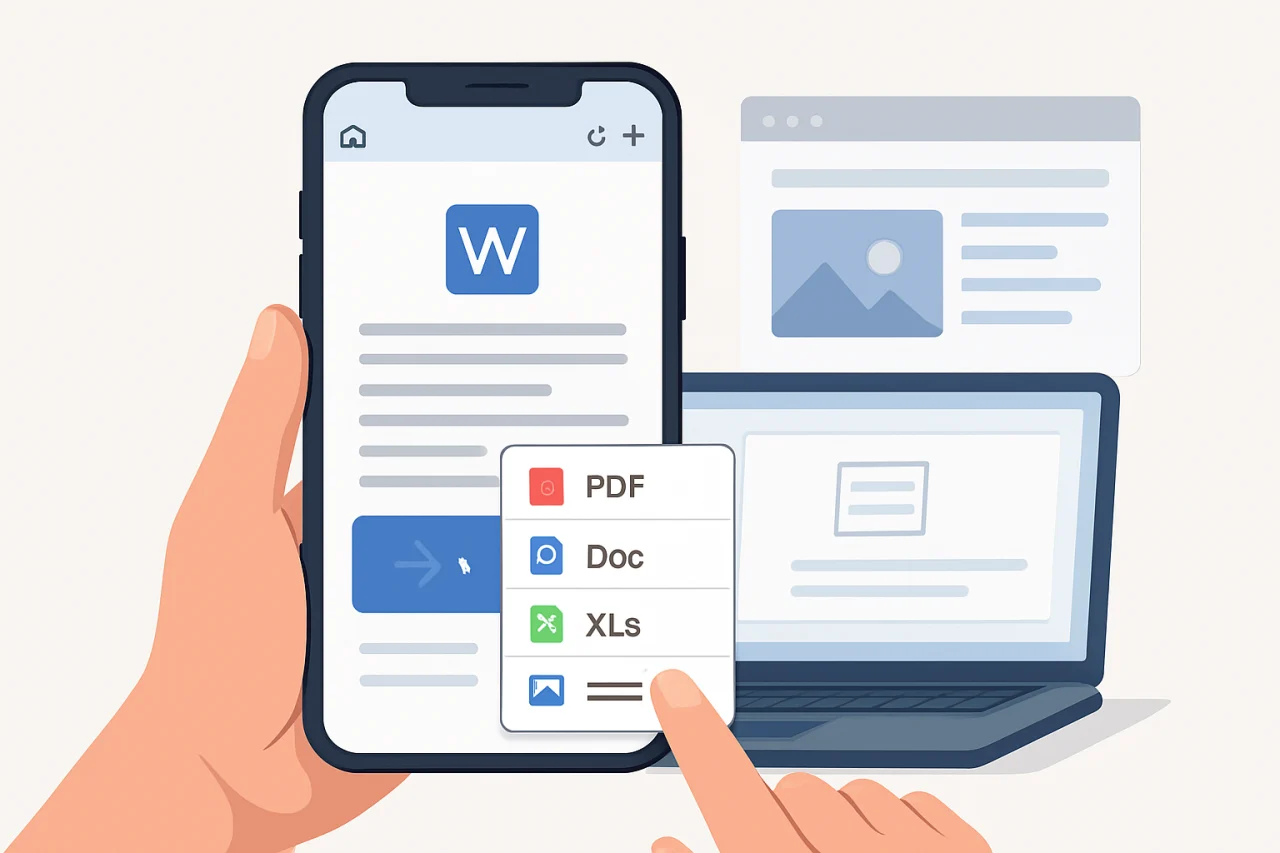
移动版 vs 桌面版:你该放弃哪些执念
功能覆盖率的真实数据
根据官方技术文档,WPS 移动版(Android/iOS)对桌面版的功能覆盖率约为 72%。这意味着大部分日常操作——文字排版、表格公式、演示动画——都能在手机上完成。但有三类功能目前仍建议在桌面端处理:
- 复杂宏与 VBA 脚本:移动版支持运行预设宏,但无法录制或编辑新脚本。
- 数据库连接:如从 SQL Server 或 MySQL 直接导入数据,移动版不支持。
- 高级打印设置:如拼页、骑马订等,移动版仅提供基础打印预览。
操作效率的取舍
移动版最大的优势是随时可编辑,但触屏操作在精确选中单元格或调整图片大小时确实不如鼠标。建议在需要大量数据录入或精细排版时,搭配蓝牙键盘使用。如果你经常需要处理英文文档,wps office英文版的界面语言切换功能在移动版中同样可用,路径:设置 → 语言 → English。
从安装到激活:避开 5 个常见陷阱
版本选择:别下错包
很多用户搜索“wps 中文下载”时,容易下载到带捆绑软件的第三方渠道包。官方唯一推荐渠道是各应用商店(App Store、华为应用市场等)或 WPS 官网。对于老旧设备(如 Windows XP 系统),wpswindowsxp 专用版仍可在官网找到,但移动版不受影响——只要系统是 Android 5.0 或 iOS 12 以上即可。
企业用户的部署方式
如果你的公司需要批量安装,wps 企业版提供了 MSI 安装包(wps officemsi),支持静默部署和组策略管理。移动版企业用户则需通过 MDM(移动设备管理)平台分发,管理员可在后台统一配置文档权限和云存储策略。
邮箱与账号绑定
WPS 移动版支持绑定wps 邮箱(即 @wps.cn 后缀的邮箱),但更推荐使用个人微信或手机号登录,因为邮箱验证有时会因反垃圾策略延迟。登录后建议立即开启“文档云同步”,避免手机丢失导致文件丢失。
核心功能实战:3 个高频场景拆解
场景一:在手机上完成一份带公式的财务报表
很多人觉得手机做表格只能填数,其实移动版支持超过 300 个函数,包括 VLOOKUP、SUMIF、甚至数组公式。操作步骤:
- 打开 WPS 移动版,点击右下角“+”新建表格。
- 输入数据后,选中目标单元格,点击底部“公式”图标。
- 在搜索框输入函数名(如“VLOOKUP”),按提示选择参数范围。
- 如需条件判断,使用 IF 函数嵌套:
=IF(A2>100,"达标","待改进")。
注意:移动版不支持跨工作簿引用,但同一文件内的多表引用完全正常。
场景二:多人协作编辑一份项目方案
WPS 移动版的协作功能与桌面版几乎一致。点击文档右上角的“分享”按钮,生成链接后设置权限(可编辑/仅查看)。实时同步的延迟通常在 2 秒以内,且支持查看历史版本。如果团队中有使用wps 企业版的成员,还可以在文档内直接@同事,对方会收到推送通知。
场景三:将手机变成 PDF 处理工具
移动版内置的 PDF 工具常被忽略。除了基础的阅读和批注,它还支持:
- PDF 转 Word:识别率在 95% 以上,但复杂表格可能出现错位。
- PDF 合并:最多支持 20 个文件合并,顺序可拖拽调整。
- PDF 签名:用手指或触控笔直接书写,支持保存为常用签名。
避坑指南:移动版最让人抓狂的 4 个问题
问题 1:文件打不开或乱码
通常是因为文件使用了移动版不支持的字体或加密方式。解决方案:在桌面版将字体嵌入文件(文件 → 选项 → 保存 → 将字体嵌入文件),或移除文档保护密码。
问题 2:云同步冲突
当多人同时编辑同一文件时,偶尔会出现“同步冲突”提示。此时 WPS 会自动生成一个冲突副本,你需要在桌面版手动合并。建议在协作时开启“锁定编辑”功能,避免多人同时修改同一段落。
问题 3:耗电与发热
处理大型文档(超过 50MB)时,手机发热是正常现象。建议关闭后台其他应用,并降低屏幕亮度。如果频繁处理大文件,考虑使用平板设备。
问题 4:误触导致格式错乱
触屏操作容易误点工具栏。可以在设置中开启“单手模式”或“防误触模式”,减少意外操作。
对比:移动版 vs 其他移动办公套件
| 对比项 | 金山 wps office 移动版 | Microsoft 365 移动版 | Google 文档 |
|---|---|---|---|
| 免费功能 | 基础编辑 + 1GB 云空间 | 仅查看,编辑需订阅 | 完全免费,需 Google 账号 |
| 离线编辑 | 支持,自动缓存最近文件 | 需提前下载 | 需开启离线模式 |
| PDF 处理 | 内置转换、合并、签名 | 仅查看,转换需订阅 | 不支持 |
| 协作实时性 | 2 秒内同步 | 3-5 秒 | 1 秒内 |
| 企业管控 | 支持 MDM 和后台策略 | 需企业版订阅 | 需 Google Workspace |
从表格可以看出,WPS 移动版在免费功能和 PDF 处理上优势明显,适合个人用户和中小企业。如果你需要与海外团队协作,Google 文档的实时性略胜一筹,但功能深度不如 WPS。
常见问题
问:wps 软件移动版和桌面版账号数据互通吗?
答:完全互通。登录同一账号后,云文档、模板、会员权益都会同步。但注意:移动版购买的会员权益(如稻壳会员)在桌面版同样生效。
问:如何在移动版切换 wps office英文版?
答:打开 WPS,点击左上角头像 → 设置 → 语言 → 选择 English。切换后界面和功能名称都会变为英文,但云文档内容不受影响。
问:wps 邮箱绑定后收不到验证码怎么办?
答:检查垃圾邮件箱,或尝试更换为 QQ 邮箱/163 邮箱。如果仍不行,建议使用微信登录作为替代方案。
问:wpswindowsxp 系统能安装移动版吗?
答:不能。移动版仅支持 Android 和 iOS 系统。Windows XP 用户请下载桌面版专用版本(官网有 XP 版入口)。
问:wps officemsi 安装包在移动版怎么用?
答:MSI 是 Windows 安装包格式,移动版无法直接使用。企业用户如需在移动设备部署,请通过 MDM 平台分发 APK 或 IPA 包。
问:wps 企业版移动端如何设置文档水印?
答:在文档编辑界面点击“审阅” → “水印”,可选择预设水印或自定义文字。企业管理员可在后台设置强制水印策略。
结语
移动办公不是桌面办公的简化版,而是一种新的工作方式。金山 wps office 移动版用 72% 的功能覆盖率和强大的云协作能力,证明了手机也能处理正经工作。我的建议是:从今天开始,把 30% 的轻量任务(如批注、简单排版、数据核对)迁移到手机上,你会发现效率提升不止一点点。下一步,你可以尝试用移动版完成一份完整的周报,体验一下从新建到分享的全流程。
站内推荐
- wps怎么删除分页符2026年5月20日
- WPS自动翻译2026年4月21日
- WPS数据防护指南2026年4月29日
- wps公式2026年5月15日
最新文章
wps水印怎么去掉
你是否遇到过这样的场景:从网上下载一份合同模板,打开后满屏都是“仅供预览”的水印;或者公司内部文档被误加了“机密”水印,打印前却怎么也去不掉?水印看似小事,但卡在关键节点上,往往让人抓狂。
如何删除wps空白页
据统计,超过60%的WPS用户在日常文档编辑中遇到过空白页无法删除的问题,尤其是长文档排版时,多出的空白页往往导致打印浪费、格式错乱,甚至影响提交给客户的文档专业性。本文基于金山WPS Office的实际操作逻辑,从空白页的成因、分步删除方
wps如何生成目录
很多人以为在WPS里生成目录就是点一下“插入目录”按钮,结果发现页眉页脚乱跳、页码对不上、标题格式全乱套。一个常见的错误做法是:先手动输入标题文字,再调整字号和加粗,最后才去点“引用”选项卡里的目录功能——这样生成的目录要么是空白,要么提示“未找到目录项”。
wps添加字体
据统计,超过 60% 的办公用户在日常文档排版中遇到过字体缺失或样式不匹配的问题,尤其是在跨设备协作时,字体显示异常往往导致排版错乱、打印效果与预期不符。本文聚焦 WPS Office 中字体添加的核心操作,覆盖 Windows 7、安卓、
wps首行缩进
你是否遇到过这样的场景:在WPS文档中写完一段文字,想按照中文排版规范设置首行缩进两个字符,却发现段落参差不齐,或者缩进量总是不对?这看似简单的操作,背后却隐藏着不少细节。本文将从需求判断入手,按不同使用场景提供分支处理方案,教你如何验证结
wps自动换行
小李是一名行政专员,上周在整理一份50页的年度报告时,发现插入的图片总是把表格撑得七零八落——图片一多,文字就跑到页面外,手动调整每张图片的环绕方式花了整整两小时。其实,这个问题的核心在于wps 图片的自动换行设置没有被正确理解。