

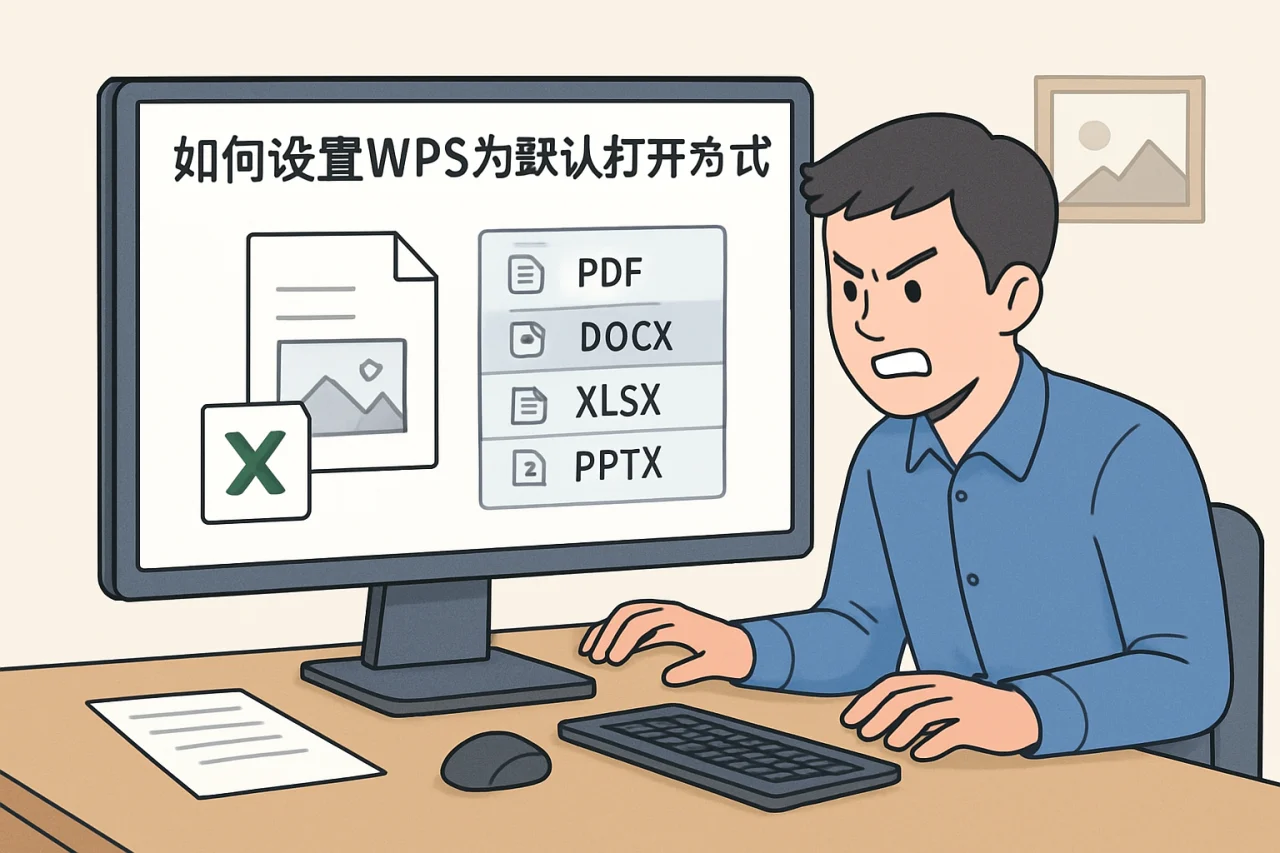
小张是某电商公司的运营专员,每天要处理几十份来自供应商的Excel报表和Word合同。以前他双击文件,系统总是用Windows自带的记事本或Office 2019打开,格式错乱、公式丢失,气得他差点砸键盘。后来他学会了如何设置WPS为默认打开方式,从此双击文件直接进入WPS Office专业版界面,表格公式、排版样式一个不落。本文就手把手教你完成这个设置,并附上避坑指南和进阶技巧,让你彻底告别文件关联混乱的烦恼。
为什么文件总用错程序打开?
很多用户下载了金山WPS下载包并安装后,发现双击.docx或.xlsx文件,系统仍然调用其他软件。这通常是因为安装时没有勾选“关联文件类型”,或者系统默认程序被其他软件抢占了。WPS背景中,文件关联是办公效率的第一道门槛——如果每次都要右键“打开方式”手动选择,一天下来浪费的时间足够喝三杯咖啡。
文件关联的底层逻辑
Windows系统通过文件扩展名(如.docx、.xlsx)判断用哪个程序打开。当你安装WPS Office专业版时,安装程序会尝试注册这些扩展名。但如果之前安装过Office 2019或其他办公套件,系统可能保留旧关联。WPS PC版在安装时提供了“全选关联”选项,但很多用户着急用软件,直接点了“快速安装”跳过了这一步。
常见错误场景
- 场景一:双击.docx文件,系统用记事本打开,显示一堆乱码。这是因为记事本无法解析Word格式,只读取了底层文本。
- 场景二:双击.xlsx文件,系统用浏览器打开,提示下载或显示空白。浏览器没有表格引擎,无法渲染公式和图表。
- 场景三:双击.ppt文件,系统用旧版PowerPoint打开,动画效果丢失。WPS Windows版对PPT兼容性更好,尤其支持新版3D模型。
方法一:通过WPS内置工具一键设置
这是最推荐的方法,适合大多数用户。WPS Office专业版自带“配置工具”,可以批量管理文件关联,无需手动修改系统设置。
操作步骤
- 打开WPS任意组件(如金山表格或WPS文字),点击左上角“WPS”图标,选择“设置”或“工具”菜单。
- 在弹出的菜单中,找到“配置工具”并点击。如果找不到,可以在开始菜单搜索“WPS配置工具”。
- 在配置工具窗口中,选择“高级”选项卡,然后点击“兼容设置”。
- 在“文件关联”区域,你会看到所有支持的文件类型列表(如.doc、.docx、.xls、.xlsx、.ppt、.pptx等)。勾选你希望用WPS打开的类型,通常建议全选。
- 点击“确定”并关闭窗口。此时系统会提示“正在更新文件关联”,等待几秒即可。
注意:如果勾选后双击文件仍然无效,可以尝试以管理员身份运行配置工具。右键点击WPS快捷方式,选择“以管理员身份运行”,再重复上述步骤。
验证设置是否生效
随便找一个.docx文件,右键点击,选择“属性”。在“常规”选项卡中,查看“打开方式”是否显示为“WPS文字”。如果显示正确,双击文件应该直接进入WPS界面。如果显示其他程序,说明关联未成功,需要检查是否被安全软件拦截。
方法二:通过Windows系统设置手动关联
如果WPS内置工具失效(例如因权限问题或软件冲突),可以手动在Windows设置中指定默认程序。这种方法更底层,但步骤稍多。
Windows 10/11操作指南
- 按键盘上的“Win + I”键,打开“设置”窗口。
- 点击“应用”类别,然后选择“默认应用”。
- 在“默认应用”页面中,向下滚动找到“按文件类型指定默认应用”链接并点击。
- 系统会列出所有已注册的文件扩展名。在列表中找到.docx,点击当前关联的程序(如“Word 2019”),从弹出菜单中选择“WPS文字”。
- 重复上一步,为.xlsx选择“WPS表格”,为.pptx选择“WPS演示”。其他扩展名如.doc、.xls、.ppt同理。
提示:如果列表中没有WPS选项,说明WPS安装时未注册该扩展名。可以尝试重新安装WPS Office专业版,并在安装向导中勾选“关联所有文件类型”。
Windows 7操作指南
虽然WPS Office2019已停止对Win7的官方支持,但很多用户仍在用。在Win7中,点击“开始”菜单,选择“默认程序”,然后点击“将文件类型或协议与程序关联”。后续步骤与Win10类似,只是界面风格不同。
方法三:通过注册表强制关联(进阶)
对于企业IT管理员或高级用户,可以通过修改注册表实现批量部署。这种方法适合在域环境中统一设置WPS为默认打开方式。
注册表路径
打开注册表编辑器(regedit),导航到以下路径:HKEY_CURRENT_USERSoftwareMicrosoftWindowsCurrentVersionExplorerFileExts.docxUserChoice。将“Progid”的值修改为“WPS.Word.Document.6”。其他扩展名对应值如下:
| 文件扩展名 | Progid值 |
|---|---|
| .docx | WPS.Word.Document.6 |
| .xlsx | WPS.Excel.Sheet.12 |
| .pptx | WPS.PowerPoint.Show.12 |
| .doc | WPS.Word.Document.6 |
| .xls | WPS.Excel.Sheet.8 |
| .ppt | WPS.PowerPoint.Show.8 |
警告:修改注册表有风险,操作前请备份。错误的修改可能导致系统不稳定。建议先在测试机上验证。
常见问题与避坑指南
即使按照上述步骤操作,仍可能遇到问题。以下是用户反馈最多的几个坑及解决方案。
问题1:设置后双击文件,WPS闪退或报错
这通常是因为WPS版本与系统不兼容。例如,在Windows 11上安装WPS Office2019(旧版)可能导致闪退。建议升级到最新版WPS Office专业版,或下载WPS PC版(64位)。金山WPS下载页面会自动识别系统架构,推荐合适版本。
问题2:每次系统更新后,文件关联被重置
Windows大版本更新(如从Win10升级到Win11)有时会重置默认应用。解决方法:更新后重新运行WPS配置工具,或者使用组策略锁定关联。对于普通用户,建议在更新后第一时间检查文件关联。
问题3:安全软件拦截关联操作
某些杀毒软件(如360、腾讯管家)会阻止WPS修改文件关联,认为这是“篡改系统设置”。可以暂时关闭安全软件,完成关联后再开启。或者将WPS加入安全软件的白名单。
进阶技巧:批量设置与多用户环境
如果你是团队负责人或IT管理员,需要为多台电脑统一设置WPS为默认打开方式,手动操作效率太低。这里提供两种批量方案。
方案A:使用WPS企业部署工具
WPS Office专业版提供了企业部署工具(可在官网下载),支持静默安装并预设文件关联。在安装命令中加入参数:wps_installer.exe /quiet /default。这样安装后,所有文件类型自动关联到WPS。
方案B:通过组策略推送
在域环境中,可以使用组策略的“文件关联”设置。创建一个XML文件定义关联规则,然后通过组策略编辑器导入。具体XML格式可参考微软官方文档,但核心是将Progid指向WPS组件。
注意:批量部署前,务必在测试机上验证WPS版本与现有Office 2019的兼容性。如果两者共存,建议将WPS设为默认,Office作为备用。
FAQ:关于免费WPS与默认设置的常见疑问
问:免费WPS和WPS Office专业版在文件关联上有区别吗?
答:没有区别。免费WPS(个人版)和专业版在文件关联功能上完全一致。专业版多了云存储和团队协作功能,但关联设置方法相同。
问:我下载了金山WPS下载包,安装后找不到配置工具怎么办?
答:可能是安装时选择了“精简安装”。建议重新运行安装程序,选择“自定义安装”,勾选“配置工具”组件。或者直接下载最新版WPS PC版,安装后配置工具默认存在。
问:设置WPS为默认后,会影响我使用Office 2019吗?
答:不会。Office 2019仍然可以手动打开,只是双击文件时默认用WPS。如果你需要临时用Office打开,可以右键文件,选择“打开方式”中的“Word 2019”。
问:WPS Windows版支持哪些文件扩展名?
答:支持所有主流办公格式,包括.doc、.docx、.xls、.xlsx、.ppt、.pptx、.pdf(只读)、.txt、.csv等。金山表格还支持打开.et和.ett格式。
问:我设置了默认打开方式,但双击文件还是用其他程序,怎么办?
答:首先检查是否以管理员身份运行了配置工具。如果无效,尝试方法二(Windows系统设置)。如果仍然不行,可能是系统文件损坏,可以运行系统文件检查器(sfc /scannow)修复。
问:WPS Office2019和最新版WPS在关联设置上有差异吗?
答:基本一致。WPS Office2019的配置工具界面可能略有不同,但核心选项相同。建议升级到最新版以获得更好的兼容性。
结语
设置WPS为默认打开方式并不复杂,但细节决定成败。从内置配置工具到Windows系统设置,再到注册表修改,每种方法都有适用场景。对于大多数用户,推荐使用第一种方法(WPS配置工具),简单高效。如果你遇到权限问题或批量部署需求,可以尝试后两种方案。记住,免费WPS在文件关联功能上没有任何阉割,放心使用即可。现在就去检查你的文件关联,让WPS成为你办公的默认伙伴吧!
站内推荐
- wps操作系统2026年4月21日
- WPS Office去除广告2026年4月20日
- WPS 演示切换效果2026年4月19日
- wps免费2026年5月9日
最新文章
wps快捷键设置在哪里
你是否曾经在编辑文档时,为了一个常用操作反复点击菜单栏,浪费了大量时间?为什么别人用WPS能行云流水,而你却总在重复点击?答案往往藏在快捷键里。但很多人买了新电脑或重装系统后,第一反应是问“wps快捷键设置在哪里”,却不知道如何高效自定义。
wps字体安装
很多人以为下载了 WPS 安装包就能直接使用所有字体,结果打开文档发现排版错乱、字体缺失,甚至打印出来全是乱码。其实,WPS 的字体管理远比想象中复杂——从安装包的选择到字体文件的部署,每一步都影响最终效果。
wps仿宋gb2312字体下载
某位公务员在撰写公文时发现,WPS 文档中默认的仿宋字体在打印后总是与上级单位的文件排版不一致,仔细对比才发现是字体版本差异——标准公文要求使用仿宋_GB2312,而系统自带的是仿宋。
怎么卸载wps图片
很多人以为卸载WPS Office后,WPS图片这个组件就会自动消失,其实不然。一个常见的错误做法是:直接从控制面板卸载WPS主程序,却发现WPS图片依然顽固地留在系统里,甚至还能双击打开图片。
wps64
你是否曾因为下载了一个所谓的“wps 破解版下载”链接,结果电脑中了病毒、文档全部丢失?又或者,你只是想找个免费的办公软件,却被各种捆绑安装和广告弹窗搞得焦头烂额?别担心,这篇文章就是为你准备的。
wps无广告纯净版
你是否曾因为打开一个文档,却先被弹窗广告、侧边栏推荐和启动页的营销信息打断思路?如果你正在寻找一个真正干净、专注的办公环境,那么理解「wps 图片」处理与文档编辑的纯净体验,就是关键的第一步。