

根据一项针对办公效率的调研,普通用户每天在电子表格中平均花费约 15 分钟用于调整单元格格式,其中填充颜色的操作占了近三分之一。这意味着,如果掌握正确的快捷键,每年可以节省数十小时。本文直接围绕 WPS 表格中的填充颜色操作,梳理从基础快捷键到高级批量填充的完整方案,帮助你彻底告别鼠标点选菜单的低效流程。
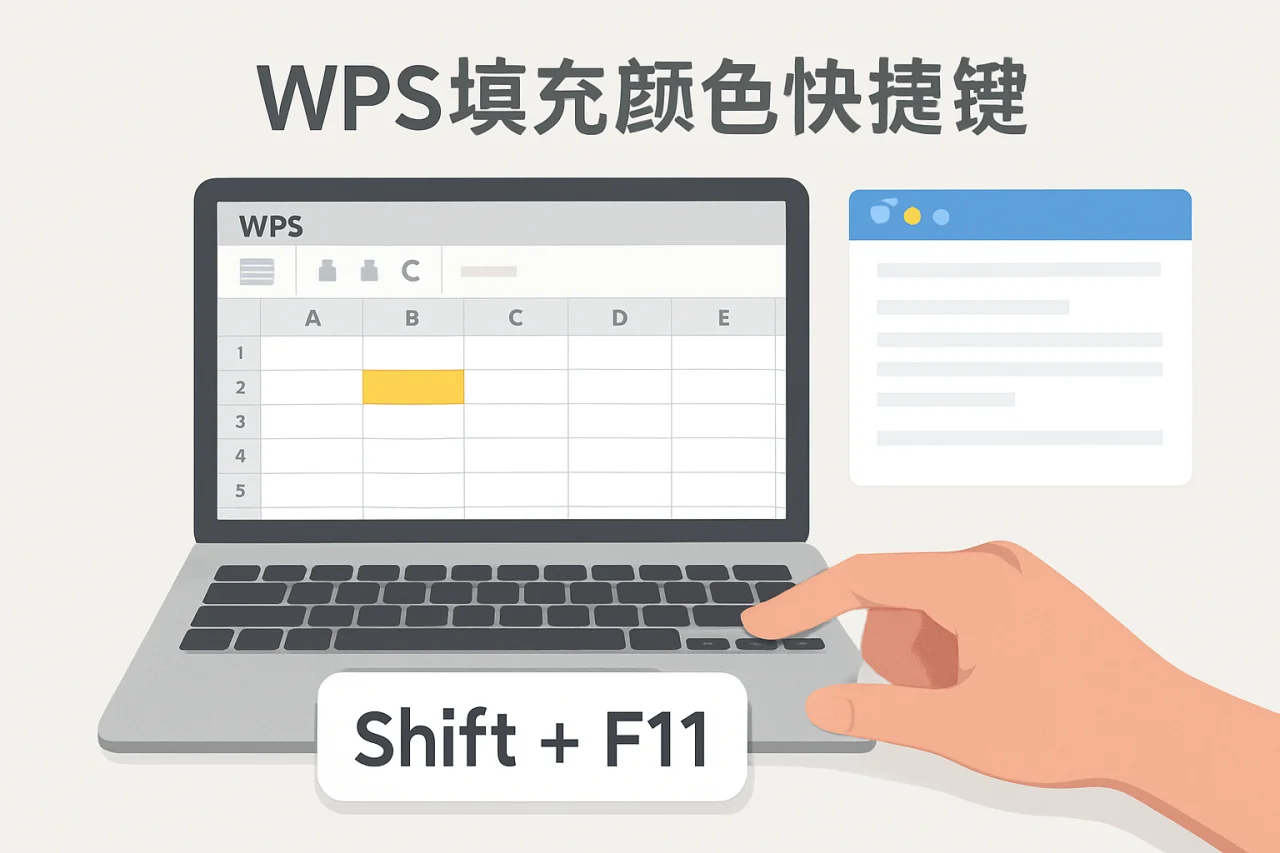
基础快捷键:单色填充与取消
Windows 系统下的核心组合
在 WPS 表格中,最常用的填充颜色快捷键是 Ctrl + 1 打开单元格格式对话框,然后通过 Alt + H + H 组合键快速定位到填充选项卡。但更直接的方式是使用 Alt + H + H + 方向键 调出颜色面板,再按 Enter 确认。这套操作适合需要频繁切换颜色的场景。
对于取消填充,选中单元格后按 Ctrl + Shift + Z 可以清除背景色(需确认 WPS 版本支持)。如果该组合无效,可以手动选择“无填充”选项:先按 Alt + H + H,再按 N 键。
macOS 系统的差异
在 WPS Office MacOS 版本中,快捷键逻辑有所不同。由于系统限制,填充颜色的默认快捷键为 Command + Shift + F(部分版本需自定义)。建议通过“工具”→“键盘设置”将填充颜色映射为 Command + 1,以保持跨平台一致性。如果你正在使用 WPS 国际版,注意其快捷键可能与中文版略有出入,建议在“帮助”→“快捷键列表”中搜索“填充”进行核对。
进阶技巧:条件格式与批量填充
利用条件格式实现自动着色
当需要根据数值大小、文本内容或日期范围自动填充颜色时,手动操作显然不现实。此时应使用“条件格式”功能:选中数据区域,按 Alt + O + D 打开条件格式管理器,设置规则后 WPS 表格会自动应用填充色。例如,将销售额大于 10000 的单元格标记为绿色背景,只需在规则中输入公式 =A1>10000 并选择填充色即可。
批量填充的三种高效方法
- 格式刷快速复制:选中已设置填充色的单元格,按 Ctrl + Shift + C 复制格式,再按 Ctrl + Shift + V 粘贴到目标区域。此方法适合少量不规则区域的填充。
- 定位条件批量处理:按 F5 或 Ctrl + G 打开定位条件,选择“空值”或“公式”等选项,然后直接按填充快捷键统一着色。
- 自定义序列填充:在“文件”→“选项”→“自定义序列”中预设颜色名称(如“红色、黄色、绿色”),然后在单元格中输入序列名称并下拉填充,WPS 会自动应用对应颜色。
跨平台与版本兼容性
Linux WPS 的快捷键适配
在 Linux WPS 版本中,由于桌面环境(如 GNOME、KDE)的快捷键冲突,部分组合键可能失效。建议通过终端命令 gsettings set org.gnome.desktop.wm.keybindings switch-to-workspace-left [] 临时禁用系统快捷键,或直接在 WPS 选项中将填充颜色映射为 Ctrl + Shift + F1 等不常用组合。此外,Linux 版 WPS 的“填充颜色”按钮默认位于“开始”选项卡的第三行,可将其添加到快速访问工具栏(右键点击按钮→“添加到快速访问工具栏”),然后按 Alt + 数字键 快速触发。
OfficeKingSoft 与 WPS 官方版本的差异
OfficeKingSoft 作为 WPS 的早期版本,其快捷键体系与当前 WPS 官方版本存在差异。例如,在 OfficeKingSoft 中,填充颜色的快捷键为 Ctrl + Shift + F(直接弹出颜色面板),而 WPS 官方版本则改为 Alt + H + H。如果你从旧版本迁移,建议在“文件”→“帮助”→“重置快捷键”中恢复默认设置,或手动导入旧版快捷键配置。
常见问题排查与 FAQ
快捷键无效的排查步骤
- 检查输入法状态:确保当前处于英文输入模式,中文输入法会拦截大部分快捷键。
- 确认版本号:在“关于 WPS”中查看版本,低于 12.0 的版本可能不支持某些快捷键。建议通过 WPS Office 下载 PC 或 WPS 官网 更新至最新版。
- 重置快捷键配置:在“工具”→“选项”→“自定义功能区”→“键盘快捷方式”中点击“重置全部”。
- 检查冲突软件:关闭截图工具、翻译软件等可能占用快捷键的程序。
FAQ
问:WPS 表格中如何用快捷键填充渐变色?
答:WPS 表格不支持直接通过快捷键填充渐变色。需手动选中单元格,按 Ctrl + 1 打开格式对话框,在“填充”选项卡中选择“渐变填充”,然后设置颜色和方向。建议将渐变填充操作录制为宏,再分配快捷键。
问:在 WPS 中文版和 WPS 国际版中,填充颜色快捷键是否相同?
答:不完全相同。中文版默认使用 Alt + H + H,国际版可能使用 Ctrl + Shift + F。建议在各自版本的“帮助”→“快捷键列表”中搜索“fill color”或“填充颜色”确认。
问:如何将 WPS 表格的填充颜色快捷键导出给同事使用?
答:在“工具”→“选项”→“自定义功能区”→“键盘快捷方式”中点击“导出”,生成 .kbs 文件。同事在相同位置点击“导入”即可应用。注意:不同版本(如 WPS Office MacOS 与 Windows)的快捷键文件不通用。
问:WPS 軟體 中是否有类似 Excel 的“填充柄”快捷键?
答:有。选中单元格后,按 Ctrl + D 向下填充格式(包括填充色),按 Ctrl + R 向右填充。此功能在 WPS 官方版本和 WPS 国际版中均支持。
问:在 WPS 官網 下载的版本与第三方渠道下载的版本,快捷键有区别吗?
答:建议始终从 WPS 官网或官方应用商店下载,以确保快捷键功能完整。第三方渠道可能修改了默认配置,导致 Alt + H + H 等组合失效。
结语
掌握 WPS 表格的填充颜色快捷键,核心在于理解不同操作系统和版本之间的差异,并善用条件格式与批量填充技巧。建议你从今天开始,每天练习 5 分钟 Alt + H + H 组合,一周后即可形成肌肉记忆。如果遇到快捷键冲突,优先检查输入法和系统快捷键设置。最后,记得通过 WPS 官方渠道保持软件更新,以获得最稳定的体验。
站内推荐
- WPS表格中插入附件2026年4月30日
- WPS 表格怎么打印在一页2026年4月27日
- wps演示文稿插入动画效果2026年4月22日
- WPS批量重命名2026年5月1日
最新文章
wps安装包下载
你是否遇到过这样的困境:急需处理一份紧急文档,却发现电脑上的办公软件要么需要付费激活,要么功能残缺不全?更让人头疼的是,网上搜索“wps 免费下载”时,满屏的广告和捆绑软件让人防不胜防。
wps怎么设置自动保存
引言:为什么自动保存是办公软件 wps 中最被低估的功能据一项针对 2000 名职场用户的调研显示,超过 60% 的人曾因未保存文档而丢失至少 3 小时的工作成果。在办公软件 wps 中,自动保存功能正是解决这一痛点的核心工具。
wps怎么手写签名
行政专员小陈上周遇到一个棘手问题:一份紧急合同需要领导签字,但领导在外地出差,无法当面签署。她尝试用手机拍照签名再粘贴到文档里,结果位置歪斜、背景杂乱,打印出来被客户退回。其实,办公软件 wps 内置的手写签名功能可以完美解决这类场景——无
wps演示下载
很多人以为下载 WPS 演示就是去官网点个按钮,装完就能直接用。其实,从选择版本到安装配置,再到后续的图片处理、跨平台协作,每一步都可能踩坑。比如,你下载的可能是带广告的免费版,或者缺少 Linux 支持,甚至不知道如何用 WPS 图片功能提升演示效果。
wps怎么拆分单元格
你是否遇到过这样的场景:从系统导出的数据全部挤在一个单元格里,姓名、电话、地址用逗号隔开,想单独提取某一列却无从下手?或者制作表格时,发现合并后的单元格需要恢复原状,却找不到拆分按钮?
wps怎么压缩文件
据统计,超过60%的办公用户每天至少需要发送一次文件附件,而邮箱或即时通讯工具对文件大小的限制(通常为20MB~50MB)让压缩操作成为刚需。然而,许多用户误以为压缩文件必须依赖第三方工具,或者认为WPS只能处理文档编辑。