

很多人以为调整 WPS 字间距只是选中文字后点一下“分散对齐”或“字符间距”就能搞定,结果发现排版要么挤成一团,要么松散得不像话,甚至在不同设备上打开后完全变形。其实,字间距的调整远不止一个按钮那么简单,它涉及字符间距、段落间距、字体选择、兼容性设置等多个层面。本文将从实际场景出发,拆解 WPS 字间距调整的常见误区,提供从基础到进阶的完整操作指南,并对比其他类似 WPS 的软件在字间距控制上的差异,帮你彻底解决排版失控问题。
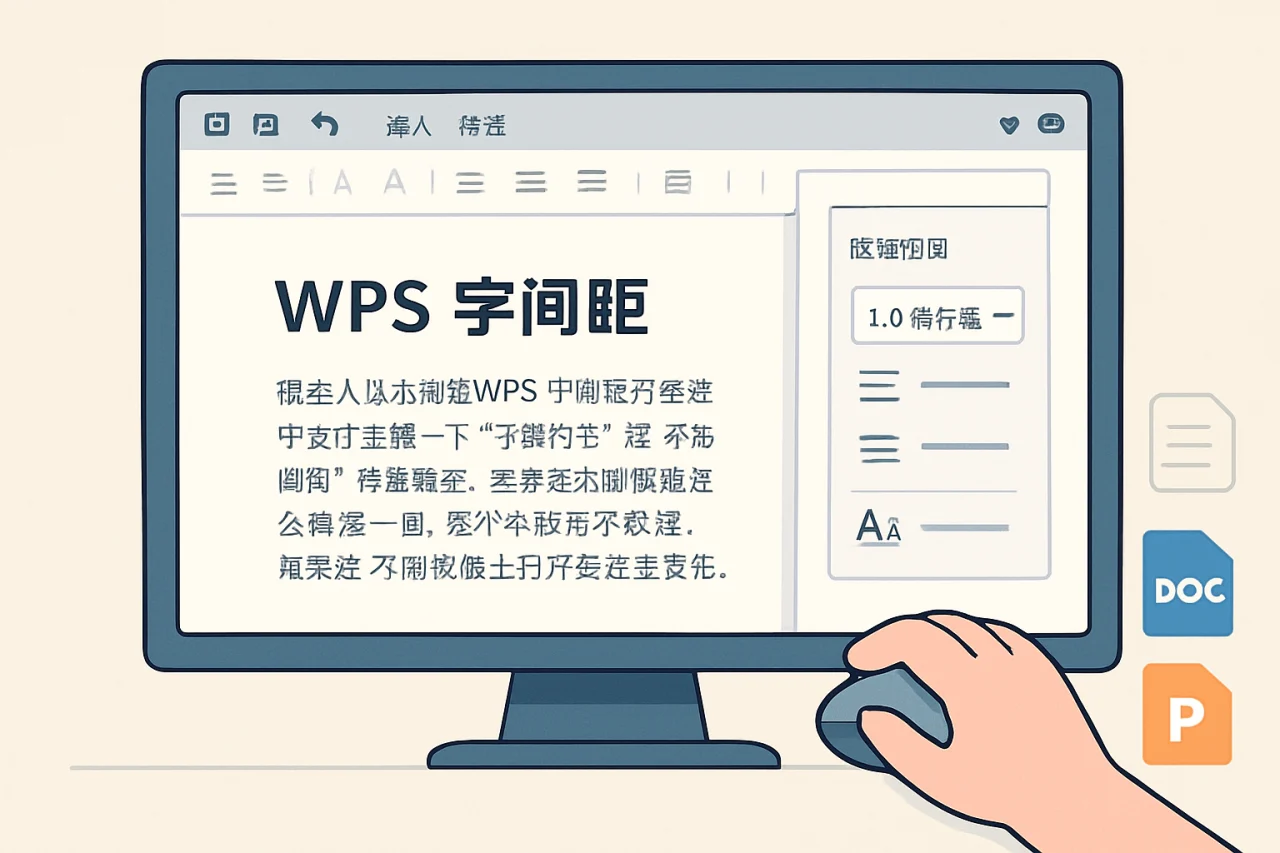
为什么你的 WPS 字间距总是调不好?
字间距问题通常不是单一原因造成的。很多人遇到“文字重叠”或“间距过大”时,第一反应是去菜单里找“字间距”选项,但调整后效果依然不理想。这是因为 WPS 字间距受多个因素共同影响:字体本身的度量、字符缩放比例、段落对齐方式、以及文档的兼容性设置。
字体选择是字间距的底层基础
不同字体的默认字宽和字距差异很大。例如,宋体在默认状态下字间距较紧凑,而微软雅黑则相对宽松。如果你在 WPS 中使用了系统未安装的字体,WPS 会自动用默认字体替换,导致字间距突变。建议在文档中优先使用 WPS 内置字体或常见系统字体(如宋体、黑体、楷体),避免跨设备时字间距错乱。
字符间距与段落间距的混淆
一个常见错误是:用户想调整段落中文字之间的间距,却去修改了“行距”或“段前段后”值。WPS 中“字间距”特指字符之间的水平距离,而“行距”是垂直方向的距离。调整前,先明确你要改的是“字与字之间的空隙”还是“行与行之间的空隙”。
兼容性设置对字间距的影响
当你在 WPS 中打开来自 Microsoft Office 的文档时,由于字体映射和排版引擎差异,字间距可能发生偏移。WPS 提供了“兼容模式”选项,开启后可以尽量还原原文档的排版。但如果你需要编辑后分享给他人,建议在“文件”->“选项”->“兼容性”中勾选“将字体嵌入文档”,减少字间距变形风险。
WPS 字间距调整的 4 种核心方法
以下方法按操作难度从低到高排列,你可以根据实际需求选择。
方法一:通过“字体”对话框调整字符间距
这是最直接的方法,适用于精确控制字间距。
- 选中需要调整的文字段落。
- 右键点击,选择“字体”,或按快捷键
Ctrl+D打开字体对话框。 - 切换到“字符间距”选项卡。
- 在“间距”下拉菜单中选择“加宽”或“紧缩”,并在右侧的“磅值”框中输入数值(单位:磅,1磅≈0.35毫米)。
- 点击“确定”即可生效。
注意:磅值建议从 0.5 磅开始微调,过大的加宽值会导致文字阅读困难。
方法二:使用“段落”对话框调整字符间距(间接方法)
有时字间距问题源于段落对齐方式。例如,两端对齐时,WPS 会自动拉伸字符间距以填满行宽,导致间距不均。
- 选中段落,右键点击选择“段落”。
- 在“缩进和间距”选项卡中,将“对齐方式”改为“左对齐”或“居中对齐”,避免自动拉伸。
- 如果仍需要两端对齐效果,可以在“中文版式”选项卡中勾选“允许标点溢出边界”,减少字符间距的强制调整。
方法三:通过“字体缩放”调整字间距视觉密度
这种方法不直接修改字间距,而是通过改变字符宽度来影响视觉密度。
- 选中文字,点击“开始”选项卡中的“字符缩放”按钮(通常显示为“100%”)。
- 选择“90%”或“110%”等比例,字符会变窄或变宽,字间距随之变化。
- 适合需要整体调整文字密度的场景,如标题排版。
方法四:利用“样式”批量调整字间距
对于长文档,手动逐段调整效率太低。可以修改“正文”或“标题”样式,让所有应用该样式的段落自动更新字间距。
- 在“开始”选项卡中,右键点击“正文”样式,选择“修改”。
- 点击左下角的“格式”按钮,选择“字体”。
- 在“字符间距”中设置加宽或紧缩值,点击“确定”。
- 勾选“自动更新”,文档中所有使用“正文”样式的段落都会应用新字间距。
WPS 字间距与其他类似 WPS 的软件的对比
市面上有很多类似 WPS 的软件,如 Microsoft Office、LibreOffice、Google Docs 等,它们在字间距控制上各有特点。以下表格对比了核心差异。
| 对比项 | WPS Office | Microsoft Office | LibreOffice |
|---|---|---|---|
| 字间距默认单位 | 磅(pt) | 磅(pt) | 点(pt) |
| 字符缩放支持 | 支持百分比缩放 | 支持百分比缩放 | 支持百分比缩放 |
| 兼容性模式 | 内置兼容模式,可嵌入字体 | 原生兼容,但嵌入字体需手动设置 | 兼容性一般,需手动调整字体映射 |
| 批量调整方式 | 通过样式批量修改 | 通过样式批量修改 | 通过样式或段落样式批量修改 |
| 对 Linux 的支持 | 有 WPS Linux 版,字间距表现稳定 | 无原生 Linux 版,需通过 Wine 运行 | 原生支持,字间距控制功能完整 |
从表格可以看出,WPS 在字间距调整的便捷性和兼容性上表现均衡,尤其适合需要跨平台使用的用户。如果你在使用类似 WPS 的软件时遇到字间距问题,可以优先检查字体嵌入和兼容模式设置。
常见字间距问题排查清单
当字间距出现异常时,按以下步骤排查,通常能快速定位原因。
- 问题:文字重叠或间距过紧
检查项:是否使用了“紧缩”字间距?字符缩放比例是否低于 80%?字体是否过窄(如 Arial Narrow)? - 问题:字间距不均匀,部分行宽部分行窄
检查项:段落对齐方式是否为“两端对齐”?是否开启了“允许标点溢出边界”? - 问题:在不同设备上打开后字间距变化
检查项:文档中是否使用了非系统字体?是否开启了“嵌入字体”?目标设备是否安装了相同字体? - 问题:标题字间距与正文不协调
检查项:标题样式是否单独设置了字间距?标题字体是否与正文不同?建议标题字间距比正文略宽 0.5-1 磅。
FAQ:WPS 字间距常见问题
问:WPS 字间距怎么设置成默认值?
答:选中文字,打开“字体”对话框,在“字符间距”选项卡中,将“间距”设为“标准”,“位置”设为“标准”,点击“设为默认值”即可。
问:WPS 在线打开文档时字间距变了怎么办?
答:WPS 在线版(如 WPS 云文档)的排版引擎与桌面版略有差异。建议在桌面版编辑时嵌入字体,并保存为 .docx 格式,在线打开时选择“保留源格式”。
问:WPS Office 2019 免安装版能调整字间距吗?
答:可以。免安装版(绿色版)功能与安装版一致,同样支持“字体”对话框和“段落”对话框中的字间距调整。
问:WPS Linux 版字间距调整方法一样吗?
答:基本一致。WPS Linux 版的界面和操作逻辑与 Windows 版相同,只是部分字体库可能不同。建议在 Linux 上安装常用中文字体(如文泉驿微米黑)以保证字间距稳定。
问:WPS Office 英文版如何调整中文字间距?
答:英文版 WPS 同样支持中文排版。在“Home”选项卡中找到“Font”对话框,切换到“Character Spacing”选项卡,设置“Spacing”为“Expanded”或“Condensed”即可。
问:免费 WPS 版本在字间距功能上有阉割吗?
答:免费版(个人版)与付费版在字间距调整功能上完全一致,没有功能限制。但免费版在导出 PDF 时可能包含广告。
问:WPS 1.0 版本支持字间距调整吗?
答:WPS 1.0 是早期版本,功能较为基础,不支持精细的字间距调整。建议升级到最新版本(如 WPS Office 2024)以获得完整排版功能。
问:Office 2019 专业版和 WPS 在字间距上哪个更好用?
答:两者核心功能类似。Office 2019 专业版在字体渲染上更细腻,但 WPS 在中文排版(如标点挤压、首行缩进)上更符合国内习惯。如果你主要处理中文文档,WPS 的字间距调整更直观。
问:从 Uptodown WPS 下载的版本字间距功能正常吗?
答:Uptodown 是一个第三方软件下载站,提供的 WPS 版本通常与官方版一致。但建议从 WPS 官网下载,避免捆绑软件或功能缺失。
结语:掌握字间距,让文档排版更专业
字间距是文档排版的细节,但往往决定整体观感。通过本文的方法,你可以从字体选择、字符间距调整、段落对齐、样式批量修改等多个维度控制 WPS 字间距。如果你正在寻找类似 WPS 的软件,不妨先熟悉 WPS 的字间距逻辑,因为大多数办公软件的操作思路是相通的。下一步,建议打开一个你之前排版不满意的文档,用本文的排查清单逐一检查,你会发现字间距问题其实不难解决。
站内推荐
- WPS使用私密文件夹2026年4月19日
- WPS标尺2026年4月18日
- wps没保存关闭了怎么恢复数据2026年5月15日
- wps删除空白行2026年5月14日
最新文章
wps投影宝
很多人以为WPS Office只是一个本地文档编辑工具,下载官网的安装包后,功能就固定了。其实,一个常见的错误做法是忽略WPS的“投影”能力——通过手机WPS或WPS办公助手,你可以将文档、表格、PDF直接投射到大屏上,实现无线演示和协作。
wps下载电脑版
据统计,2024年国内办公软件用户中,超过65%的职场人至少同时使用两款办公套件,而WPS Office凭借其轻量化、多端协同和本地化功能,成为许多用户从Microsoft Office迁移的首选。
wps求和公式
你是否遇到过这样的场景:在 Excel 中轻车熟路地按下 Alt+= 就能快速求和,但切换到 WPS 表格后,同样的操作却失灵了?或者你刚下载了 WPS Office,面对满屏的菜单栏,连最基础的求和公式都找不到入口?
wps查重
很多人以为WPS查重功能只存在于付费版本中,或者必须通过第三方插件才能实现。其实,WPS Office自带的文档校对与查重能力,完全能满足日常学术写作、工作报告和内容原创性检测的需求。
wps翻译
据统计,2024年全球文档翻译市场规模已突破120亿美元,其中中文用户对办公软件内置翻译功能的需求年增长率超过35%。然而,许多用户仍在使用第三方工具复制粘贴文本,不仅效率低下,还容易丢失格式。
wps卸载
引言:卸载WPS的常见场景与核心问题据统计,2024年国内办公软件用户中,约35%曾因系统卡顿、版本冲突或更换设备而尝试卸载WPS Office。但许多人在操作后遇到残留文件、注册表项或无法彻底清除的问题,导致重装失败或系统异常。