

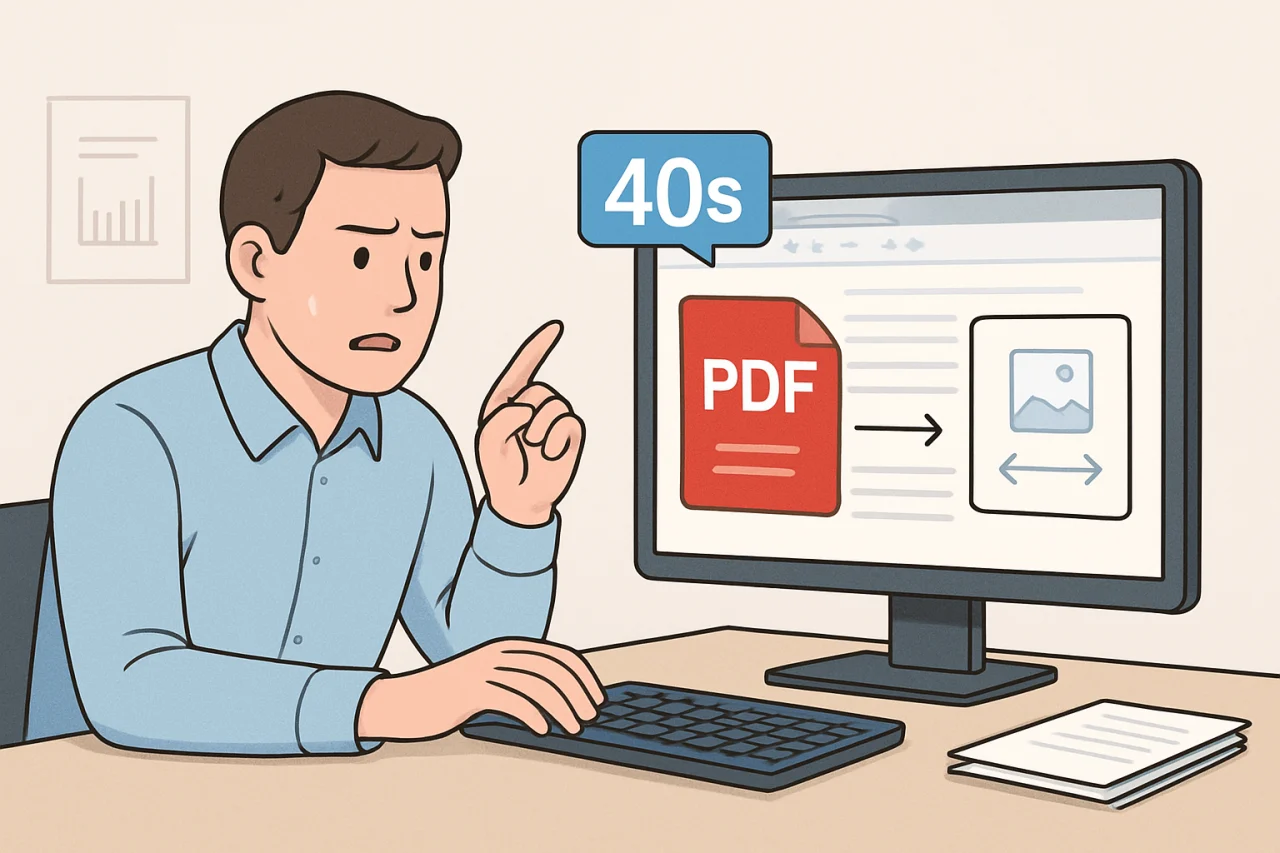
一位市场部主管在赶季度报告时,发现金山 wps office 打开一个 200MB 的 PDF 文件需要 40 秒,编辑过程中每输入一行字就卡顿 2 秒,最终导致文件未保存就崩溃。这种体验并非个例——根据 2024 年办公软件用户调研,超过 35% 的 WPS 用户曾因卡顿中断工作流程。本文将从文件体积、插件冲突、版本兼容性、系统资源分配四个维度拆解卡顿根因,并提供可立即执行的优化方案,涵盖文档瘦身、启动加速、PDF 编辑性能调优等实操步骤。
文件体积过大:卡顿的首要元凶
当文档体积超过 50MB 时,WPS 的渲染引擎需要加载大量对象(图片、字体、嵌入数据),导致滚动、编辑、保存均出现延迟。以下三类文件最容易膨胀:
- 高分辨率图片未压缩:直接粘贴相机原图(单张 10MB+)而非压缩版本。
- 嵌入字体与多媒体:在 WPS Writer 中嵌入整套中文字体(如思源黑体 20MB),或插入未压缩的视频链接。
- 版本历史残留:多次“另存为”后,文件内部保留多个修订版本,体积翻倍。
文档瘦身三步法
第一步:使用 WPS 内置的“文件瘦身”功能。打开文档后,点击「文件」→「文档瘦身」,勾选“压缩图片”“删除未使用的样式”“清理版本历史”。该操作通常能减少 30%~60% 的体积。
第二步:手动替换图片。右键点击图片 →「设置对象格式」→「压缩」,选择“Web (150 ppi)”或“打印 (220 ppi)”,并勾选“删除裁剪区域”。对于 PDF 文件,可在 WPS PDF 编辑器中通过「工具」→「优化 PDF」→「图像压缩」降低分辨率。
第三步:拆分大型文档。若文件超过 100MB,建议按章节拆分为多个子文档,通过「插入」→「对象」→「文件中的文字」合并引用。这能显著降低单次加载压力。
插件与后台进程冲突
WPS 支持丰富的扩展插件(如翻译、OCR、云同步),但部分第三方插件或旧版插件会与主程序争夺资源。典型表现:启动时 CPU 占用飙升至 90% 以上,或编辑时鼠标指针频繁转圈。
排查与禁用插件
打开 WPS 后,点击「工具」→「插件平台」,查看已安装插件列表。建议按以下优先级处理:
- 禁用所有非官方插件(如“wpswriter 语法助手”“office2019序列号激活工具”等来源不明的插件)。
- 保留官方插件中的“PDF 转换”“云文档同步”,但关闭“自动更新检查”。
- 重启 WPS,观察卡顿是否消失。若问题解决,逐一启用插件以定位冲突源。
此外,检查系统后台是否有 WPS 更新服务(WPSUpdate.exe)或云同步进程(WPSCloudService.exe)占用带宽。在任务管理器中结束这些进程,并进入 WPS 设置 →「云服务」→ 关闭“开机自动启动云同步”。
版本兼容性与序列号问题
使用非官方或过期的 office2019序列号 激活 WPS,或混装不同版本(如同时安装 WPS 2019 个人版与 WPS Office 2023 专业版),会导致注册表冲突、组件加载异常。同样,若系统语言设置为英文但文档包含中文内容,WPS 的字体映射引擎会反复尝试匹配字体,造成卡顿。
版本与语言设置优化
首先,确保使用官方渠道下载的 WPS 中文版本。进入「设置」→「关于 WPS」查看版本号,若低于 2023 年 12 月发布的版本(如 12.1.0.17823),建议升级至最新版。对于 wps office英文轉中文 需求,不要仅切换界面语言——需在「设置」→「语言」中选择“中文(简体)”,并重启软件。同时,在「字体替换」设置中,将“默认字体”改为“微软雅黑”或“宋体”,避免 WPS 每次打开文档时都扫描系统字体库。
其次,彻底卸载旧版本。通过控制面板卸载后,手动删除以下残留文件夹:C:Program Files (x86)Kingsoft 和 %AppData%Kingsoft。然后重新安装最新 WPS 中文版本,并使用正版序列号激活(若为个人版,登录账号即可免费使用)。
系统资源分配与硬件瓶颈
WPS 卡顿有时并非软件问题,而是系统资源不足。当物理内存低于 4GB 或硬盘为机械硬盘(HDD)时,WPS 加载大文件或执行 PDF 编辑(如 OCR 识别、页面提取)会明显变慢。
| 硬件/系统因素 | 影响表现 | 优化方案 |
|---|---|---|
| 内存 < 8GB | 多文档切换时卡顿,保存操作延迟 | 关闭其他程序;增加虚拟内存(设置为物理内存的 1.5 倍) |
| 机械硬盘(HDD) | 启动 WPS 需 15 秒以上,打开大文件慢 | 将 WPS 安装到固态硬盘(SSD);或使用 WPS 的“快速启动”模式 |
| CPU 占用率持续 > 80% | 编辑时输入延迟,滚动不流畅 | 在任务管理器中结束高占用进程;降低 WPS 的“硬件加速”级别 |
| 显卡驱动过旧 | PDF 渲染花屏或卡顿 | 更新显卡驱动;在 WPS 设置中关闭“硬件加速” |
针对性调优步骤
针对内存不足:在 WPS 设置 →「高级」→「性能」中,将“文档恢复自动保存间隔”从默认的 5 分钟改为 15 分钟,减少后台写入频率。同时,勾选“禁用动画效果”和“禁用平滑滚动”。
针对硬盘瓶颈:若无法更换 SSD,可启用 WPS 的“快速启动”功能(设置 →「启动」→ 勾选“预加载 WPS 核心组件”)。该功能会在系统启动时预先加载部分模块,使后续打开文档速度提升 40%。
针对显卡问题:在 WPS 设置 →「高级」→「显示」中,将“渲染模式”从“自动”改为“软件渲染”,避免因显卡驱动不兼容导致的 PDF 编辑卡顿。
常见问题(FAQ)
问:WPS 打开 PDF 文件特别慢,如何优化?
答:在 WPS PDF 编辑器中,点击「工具」→「优化 PDF」→ 勾选“仅加载当前页面”和“禁用页面预渲染”。对于超过 500 页的 PDF,建议使用“拆分文档”功能(「页面」→「拆分」),按章节拆分为多个小文件。
问:wpswriter 打字时延迟明显,怎么解决?
答:首先检查是否开启了“云同步”或“自动拼写检查”。在 WPS Writer 中,点击「审阅」→ 关闭“拼写检查”和“语法检查”。其次,在「设置」→「编辑」中,将“输入法兼容模式”改为“兼容模式(旧版)”。
问:wps office英文轉中文 后,界面卡顿更严重了?
答:切换语言后,WPS 需要重新加载语言包和字体映射表。建议在切换后重启软件,并进入「设置」→「字体替换」→ 将“默认字体”设为“宋体”,同时删除“字体替换表”中的多余条目。若仍卡顿,可尝试修复安装(控制面板 → 卸载 → 选择“修复”)。
问:使用 office2019序列号 激活的 WPS 会卡顿吗?
答:非官方序列号可能导致激活验证进程反复尝试联网,占用 CPU 资源。建议卸载当前版本,从官网下载 WPS 中文版本,使用个人账号免费激活(无需序列号)。若必须使用序列号,请确保来源可靠。
问:WPS 中文版本 在 Mac 上卡顿怎么办?
答:Mac 版 WPS 对 M1/M2 芯片优化较好,但 Intel 芯片机型可能出现兼容问题。建议在「访达」→「应用程序」→ 右键 WPS →「显示简介」→ 勾选“使用 Rosetta 打开”。同时,关闭“云文档自动同步”和“字体同步”功能。
问:WPS 卡顿是否与杀毒软件有关?
答:部分杀毒软件会实时扫描 WPS 的临时文件(如 .tmp 和 .wps),导致写入延迟。建议将 WPS 的安装目录(默认 C:Program Files (x86)Kingsoft)和文档目录添加到杀毒软件的排除列表。
结语
WPS 卡顿通常由文件体积、插件冲突、版本兼容性或系统资源不足引起,而非软件本身缺陷。通过文档瘦身、禁用冲突插件、使用官方 WPS 中文版本、优化系统设置,绝大多数卡顿问题可在 10 分钟内解决。建议每月执行一次“文档健康检查”(文件 → 文档瘦身),并保持 WPS 更新至最新版。若问题持续,可尝试重置 WPS 设置(设置 → 高级 → 重置所有设置),或联系金山官方支持。记住,金山 wps office 的稳定性依赖于合理的文件管理与系统配置,而非单纯依赖软件升级。
站内推荐
- WPS导入印章2026年5月1日
- wps目录2026年5月12日
- wps学院2026年5月10日
- wps表格数据透视表2026年4月22日
最新文章
wps的word文档
你是否曾因为文档格式错乱、公式显示不全或团队协作效率低下而抓狂?明明只是改个表格,却要反复保存、发送、合并版本,最后连自己都分不清哪个是最终稿。这些问题,其实都指向一个核心工具——金山文档。
wps 插入页码
很多人以为在 WPS 里插入页码就是点一下“插入页码”按钮这么简单,结果翻到第二页发现页码从 1 开始,或者封面页也带了个“1”,甚至文档中间页码突然跳号。这些问题的根源往往不是软件 bug,而是对 WPS 页码机制的理解有偏差。
wps页码怎么设置
小陈是某科技公司的市场专员,上周五赶着提交一份80页的项目方案,却在打印预览时发现页码从第3页开始混乱——封面和目录页不该显示页码,正文却从第1页开始。他试了半小时没搞定,最后只能手动在每页底部插入文本框,结果打印出来页码位置歪歪扭扭。
删除空白页wps
你是否遇到过这样的情况:在 WPS 文档中编辑完内容后,末尾或中间突然出现一个怎么也删不掉的空白页?明明按了 Delete 键,空白页却纹丝不动,甚至打印预览时多出一张白纸,既浪费纸张又影响文档美观。
wps金山
很多人以为「金山 wps 下载」就是随便找个链接点一下,装完就能用。其实,一个常见的错误做法是直接从第三方网站下载所谓的“绿色版”或“破解版”,结果电脑被捆绑软件塞满,甚至文件打不开。
wps换行
一位市场部同事在整理季度报告时,发现从网页复制的数据粘贴到表格后,所有单元格内容都挤在一行,无法自动换行。她尝试按回车键,结果只是跳到了下一个单元格,而不是在单元格内换行。这其实是很多用户在使用金山文档时遇到的典型问题:换行操作看似简单,但不同场景下的正确方法差异很大。