

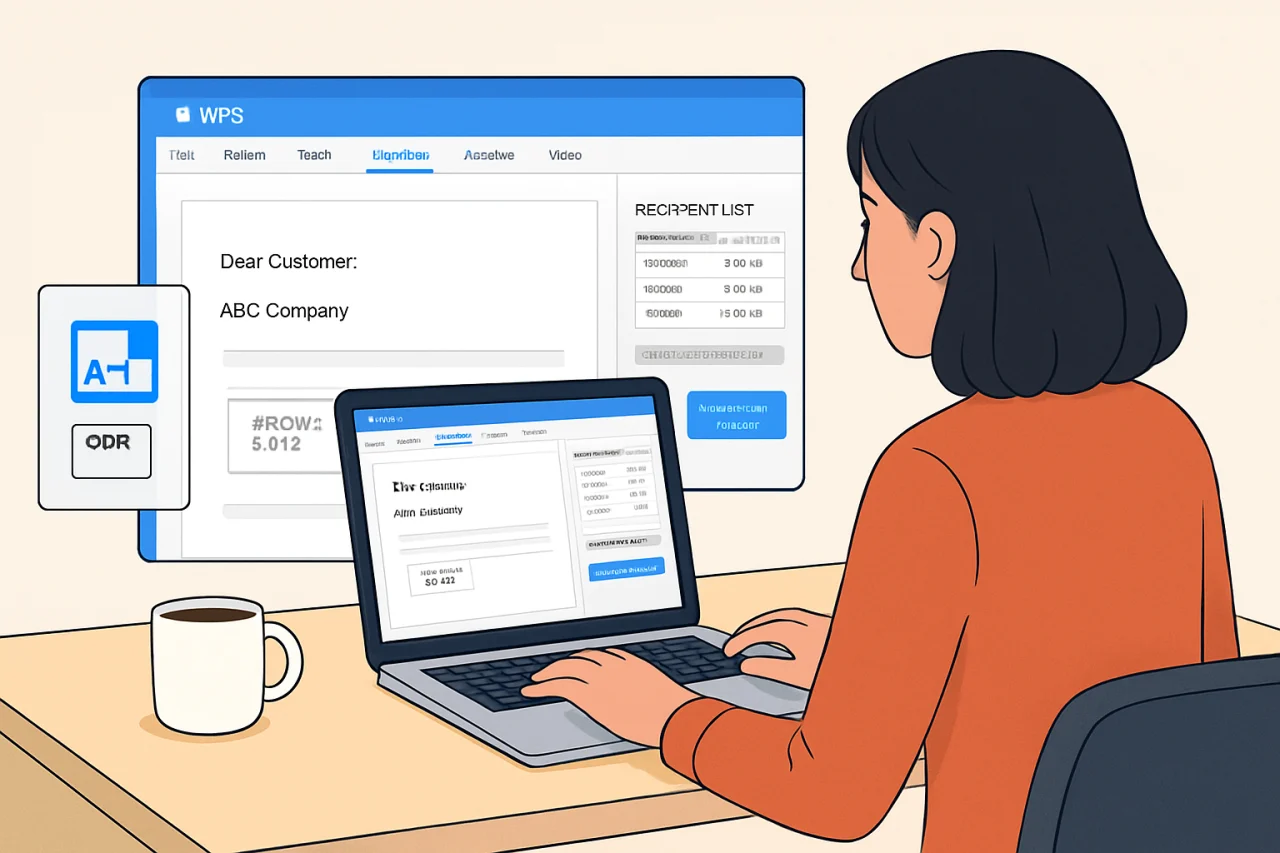
某天下午,市场部的小李需要给300位客户发送个性化邀请函,每封信都要包含客户姓名、公司名称和专属优惠码。如果手动复制粘贴,至少需要一整天,还容易出错。她打开WPS文字,用邮件合并功能,10分钟就完成了全部工作。本文将从数据准备、字段映射到批量输出,完整拆解WPS邮件合并的每一步操作,并对比常见问题与替代方案,帮助你彻底掌握这一高效工具。
为什么邮件合并是批量文档的“效率倍增器”
邮件合并的核心逻辑是“模板+数据源=批量个性化文档”。它适用于:工资条、成绩单、邀请函、合同、标签、信封等场景。传统做法是逐份修改,而邮件合并只需一次设置,即可生成成百上千份不同内容的文档。
邮件合并的典型工作流
整个流程分为三步:准备数据源、设计主文档、合并输出。每一步都有关键细节,忽略任何一个都可能导致结果出错。
- 数据源:通常是Excel表格或WPS表格,第一行必须是字段名(如“姓名”“部门”),数据行不能有空行或合并单元格。
- 主文档:在WPS文字中创建模板,插入合并域(如《姓名》《日期》),并设置固定文本和格式。
- 合并输出:选择“合并到新文档”或“合并到打印机”,系统自动逐条替换域内容。
常见误区:数据源格式不规范
很多用户合并失败,根源在于数据源。例如:Excel中日期列包含空格、数字列被设为文本格式、表头有重复字段名。建议在开始前,先检查数据源:确保第一行无空单元格,每列数据类型统一,无合并单元格。
数据源准备:WPS表格与Excel的兼容性
邮件合并支持多种数据源,最常用的是WPS表格(.et)和Excel(.xlsx)。如果你使用的是wps 政府专用版,数据源格式与标准版一致,但需注意安全策略可能限制外部文件链接。对于wps office英文版,界面语言不同,但功能路径类似:点击“Mailings”选项卡下的“Start Mail Merge”。
如何创建规范的邮件合并数据源
在WPS表格中新建一个工作表,第一行输入字段名:姓名、公司、邮箱、优惠码。从第二行开始逐条录入数据。避免使用合并单元格、空行或特殊符号(如#、@),这些会导致WPS文字无法正确识别字段。
如果需要从其他系统导出数据,建议先粘贴到记事本中清除格式,再复制到WPS表格中。对于wps 表格下载的模板文件,可直接使用,但需确认字段名与主文档中的合并域名称完全一致。
数据源常见问题排查
当合并后出现“{MERGEFIELD 姓名}”这样的代码时,说明数据源未正确连接。此时应检查:数据源文件是否被移动或重命名?字段名是否包含空格?。重新选择数据源即可解决。
主文档设计:从模板到合并域的完整设置
主文档是邮件合并的“骨架”。在WPS文字中,先输入固定内容(如“尊敬的”),然后通过“邮件”选项卡插入合并域。例如:插入“姓名”域后,文档显示为《姓名》。
插入合并域的两种方法
- 方法一:直接插入:点击“邮件”选项卡→“插入合并域”→选择字段名。适用于字段较少的情况。
- 方法二:使用“邮件合并工具栏”:在“视图”中调出“邮件合并”工具栏,可快速插入、预览和完成合并。适合复杂文档。
对于类似 wps 的软件(如LibreOffice Writer),邮件合并功能类似,但界面布局不同。WPS的邮件合并向导更直观,适合新手。
条件判断与格式化
高级用户可以在合并域中嵌入条件判断。例如:当“性别”为“男”时显示“先生”,否则显示“女士”。操作步骤:选中合并域→按Ctrl+F9插入域代码→输入{IF {MERGEFIELD 性别}= "男" "先生" "女士"}。注意花括号必须通过Ctrl+F9生成,不能手动输入。
对于日期和数字字段,可以在域代码中添加格式开关。例如:{MERGEFIELD 日期 @ "yyyy年MM月dd日"},确保输出格式统一。
合并输出:从预览到批量生成
完成主文档后,点击“邮件”选项卡下的“预览结果”,可以逐条查看合并效果。确认无误后,选择“完成并合并”。
三种输出方式对比
| 输出方式 | 适用场景 | 注意事项 |
|---|---|---|
| 合并到新文档 | 需要编辑或保存每份文档 | 生成一个包含所有记录的多页文档,文件较大 |
| 合并到打印机 | 直接打印批量信函 | 确保打印机设置正确,避免纸张浪费 |
| 合并到电子邮件 | 发送个性化邮件 | 需配置邮件客户端,且数据源需包含“邮箱”字段 |
对于wps 平板用户,邮件合并功能在移动端受限,建议在PC端完成后再通过WPS云同步到平板查看。
批量生成后的检查要点
合并完成后,建议随机抽查3-5份文档,核对数据是否正确。常见错误包括:字段错位(如姓名显示为地址)、日期格式异常、空白页。如果发现错误,返回主文档修改后重新合并。
邮件合并与WPS办公生态的协同
WPS邮件合并并非孤立功能,它与WPS办公套件中的其他组件深度集成。例如:wps 办公中的云文档功能,可以将数据源和主文档保存到云端,团队成员可协同编辑。对于office和 wps的对比,WPS的邮件合并向导更符合中文用户习惯,支持直接调用WPS表格数据,无需额外转换。
如何避免“wps 破解版下载”带来的风险
部分用户为了免费使用高级功能,会搜索wps 破解版下载。但破解版可能包含恶意代码,导致数据泄露或系统崩溃。建议通过wps 官網下载正版,个人版免费,企业版功能更全。邮件合并功能在个人版中完全可用,无需破解。
政府与企业的特殊需求
对于wps 政府专用版,邮件合并功能与标准版一致,但需注意数据源文件必须存储在本地或内网,避免外泄。如果使用wps office英文版,界面术语不同:数据源称为“Data Source”,合并域称为“Merge Field”。
常见问题(FAQ)
问:邮件合并后,为什么有些记录显示为“{MERGEFIELD 姓名}”?
答:通常是因为数据源未正确连接。请检查数据源文件是否被移动或重命名,然后重新选择数据源。如果使用WPS表格,确保文件未关闭。
问:如何让邮件合并只输出部分记录?
答:在“邮件”选项卡中点击“编辑收件人列表”,取消勾选不需要的记录。或者使用筛选功能,只保留特定条件的数据。
问:WPS邮件合并支持图片吗?
答:不支持直接插入图片域。但可以通过在数据源中添加图片路径,然后在主文档中使用“IncludePicture”域代码实现。操作较复杂,建议手动插入。
问:邮件合并生成的文档如何分页?
答:默认每条记录会连续排列。如需每份文档单独一页,在主文档末尾插入“分节符(下一页)”,然后设置“邮件”选项卡中的“规则”→“下一记录”。
问:在wps 平板上能使用邮件合并吗?
答:WPS移动版不支持邮件合并功能。建议在PC端完成合并后,将生成的文档上传到云,再在平板上查看或编辑。
问:邮件合并时,如何避免数字格式错误?
答:在数据源中,将数字列设置为“文本”格式,或使用TEXT函数转换。例如:=TEXT(A2,"000000"),确保编号前导零不丢失。
结语:从手动到自动,邮件合并重塑批量文档流程
邮件合并是WPS办公中性价比最高的效率工具之一。通过规范的数据源、清晰的主文档和正确的合并设置,你可以在几分钟内完成过去需要数小时的工作。本文以金山文档生态中的WPS文字为例,详细拆解了每一步操作。建议你从一个小项目开始练习(如制作10份邀请函),逐步掌握条件域、格式化等高级技巧。如果遇到问题,优先检查数据源格式,这是80%故障的根源。现在,打开WPS文字,创建你的第一个邮件合并项目吧。
站内推荐
- WPS设置语言2026年4月20日
- WPS历史版本2026年4月21日
- WPS Word批量转PDF2026年4月28日
- WPS提取图片文字2026年4月18日
最新文章
WPS设置半透明皮肤
你是否遇到过这样的场景:在深夜加班时,WPS 的纯白界面刺得眼睛酸胀,或者想在多窗口工作时让文档界面半透明,以便参考底层的资料?WPS 官网提供的半透明皮肤功能,正是解决这些痛点的利器。
WPS Office 如何一键导出 PDF
很多人以为把文档转成 PDF 必须安装 Adobe Acrobat 或在线转换工具,其实 WPS Office 内置的「输出为 PDF」功能就能一键完成,而且支持批量操作、加密保护和自定义压缩。
WPS实用教程
你是否遇到过这样的场景:紧急需要编辑一份PPT,却发现电脑上只装了WPS,而同事发来的文件格式在WPS里排版全乱?或者,你明明下载了WPS,却总在搜索“wps 破解”版本,担心安全风险?
WPS批量重命名
你是否遇到过这样的场景:从客户那里收到上百张产品图片,文件名全是“IMG_2024_001.jpg”之类的乱码,需要逐一改成“产品A_01.jpg”的规范格式?手动右键重命名、复制粘贴、再按回车,重复几十次后手指发酸、眼睛发花,还容易漏改或改错。
在PDF文档添加签名
你是否遇到过这样的场景:一份紧急合同需要你签字后发回,但打印机不在身边,手边只有一台电脑或手机?或者你收到一份PDF文件,需要添加公司印章或个人签名,却不知道从何下手?这些问题看似简单,但实际操作中,很多人因为工具选择不当或操作步骤错误,导致签名模糊、位置偏移,甚至文件损坏。
WPS注销账户
根据金山办公2023年用户协议更新公告,超过5.2亿活跃用户中,约12%的用户在一年内曾尝试注销账户,但其中近四成因操作路径不清晰或条件未满足而放弃。本文旨在为你提供一份完整的WPS官方账户注销指南,涵盖前置条件、操作步骤、数据影响及常见问