

你是否遇到过这样的场景:用 WPS 文档排版时,标题和正文的间距总是不一致;在表格里输入公式后,结果却显示错误;做演示时,动画效果总是卡顿或跑偏?这些问题往往不是因为软件本身不好用,而是因为你没有掌握正确的设置方法。本文将以「金山 wps」为核心,系统梳理 WPS 文字、表格、演示三大模块的关键设置技巧,帮助你从基础操作到高级功能一步到位。读完你将学会:如何自定义文档样式、高效处理表格数据、优化演示文稿的播放体验,并了解 wps 英文版下载、wps officeptt、wps macos、wps 海外版、wps 文档、wps mac下载等常见需求的解决方案。
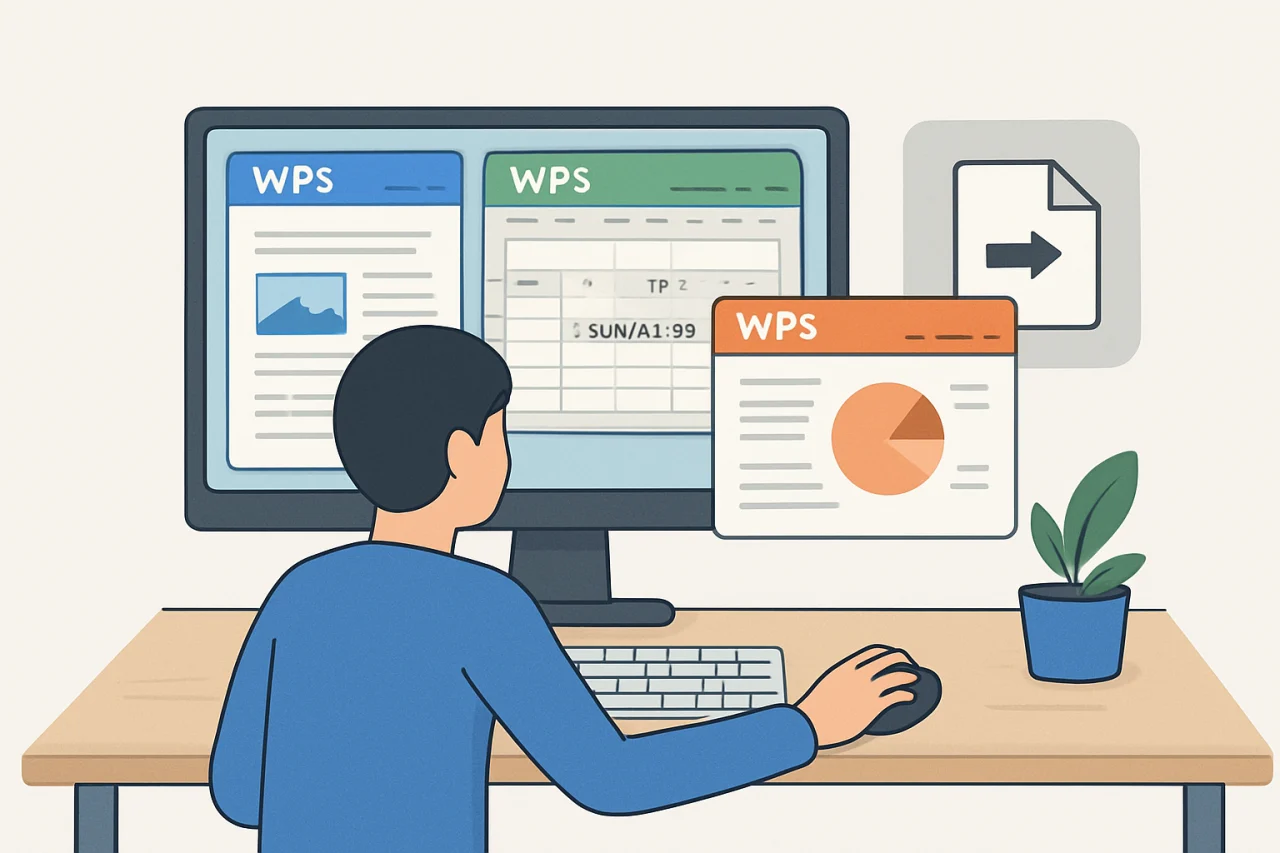
一、WPS 文字模块:从模板到样式的全流程设置
1.1 文档模板的创建与复用
很多用户每次新建文档都要重新调整字体、边距和页眉页脚,这其实可以通过模板解决。在 WPS 文字中,打开「文件」→「新建」→「本机上的模板」,设置好默认字体(如宋体 12pt)、段落间距(段前 0.5 行、段后 0.5 行)和页面边距(上下 2.54cm、左右 3.17cm),然后另存为 .wpt 格式。下次新建时直接选择该模板,就能避免重复劳动。如果你使用的是 wps 海外版,模板路径可能略有不同,但功能逻辑一致。
1.2 样式集的高效管理
样式是文档格式化的核心。建议你优先使用「开始」选项卡中的「样式」面板,而不是手动加粗或改字号。例如,将「标题 1」设置为黑体 18pt、段前 12pt、段后 6pt,并勾选「自动更新」;「正文」设置为宋体 12pt、行距 1.5 倍。这样,当你修改样式时,所有应用该样式的段落会自动更新。对于长文档(如论文或报告),还可以利用「导航窗格」快速跳转章节。
1.3 页眉页脚与页码的高级设置
在 WPS 文档中,双击页眉区域即可进入编辑模式。如果需要奇偶页不同,在「页眉和页脚」工具栏中勾选「奇偶页不同」。页码通常从正文开始编号,而不是封面或目录。操作方法是:在正文第一页的页脚处插入页码,然后取消「链接到前一节」的勾选,再删除封面和目录的页码。如果你在 wps macos 上操作,界面布局与 Windows 版类似,但快捷键可能不同(如 Command+Option+P 插入页码)。
二、WPS 表格模块:数据输入、公式与图表设置
2.1 数据验证与条件格式
在 WPS 表格中,数据验证可以防止用户输入错误值。选中单元格区域,点击「数据」→「数据验证」,设置允许条件(如整数、列表、日期)。例如,限制某列只能输入 1 到 100 的整数,或从下拉列表中选择「是/否」。条件格式则用于高亮异常数据:选择「开始」→「条件格式」→「突出显示单元格规则」,设置大于 100 的数值显示为红色背景。这对于财务或库存管理非常实用。
2.2 常用函数与公式设置
WPS 表格支持 400 多个函数,但日常工作中掌握以下 5 个就够用:
- SUM:求和,如
=SUM(A1:A10)计算 A1 到 A10 的总和。 - AVERAGE:求平均值,如
=AVERAGE(B1:B10)。 - IF:条件判断,如
=IF(C1>60,"及格","不及格")。 - VLOOKUP:垂直查找,如
=VLOOKUP(D1,A1:B10,2,FALSE)在 A 列查找 D1 并返回对应 B 列的值。 - COUNTIF:条件计数,如
=COUNTIF(E1:E10,">80")统计大于 80 的单元格数量。
注意:公式中的单元格引用分为相对引用(A1)和绝对引用($A$1)。当你复制公式时,相对引用会变化,绝对引用保持不变。建议在涉及固定值(如税率、单价)时使用绝对引用。
2.3 图表创建与美化
选中数据区域,点击「插入」→「图表」,选择柱状图、折线图或饼图。生成图表后,右键点击「设置图表区域格式」,可以调整颜色、字体和坐标轴。例如,将柱状图的柱间距设为 50%,让图表更紧凑;在数据标签中显示具体数值,方便阅读。如果你需要导出图表到 wps 文档中,建议先复制图表,然后在文档中右键选择「使用目标主题和链接数据」,这样当表格数据更新时,文档中的图表也会自动刷新。
三、WPS 演示模块:幻灯片设计与动画设置
3.1 母版与版式的统一管理
在 WPS 演示中,母版决定了所有幻灯片的背景、字体和占位符位置。点击「视图」→「幻灯片母版」,在母版视图中设置标题样式(如微软雅黑 28pt、加粗)和正文样式(如微软雅黑 16pt、行距 1.2 倍)。然后关闭母版视图,新建幻灯片时选择对应的版式。这样,即使后续添加 50 页幻灯片,格式也能保持一致。如果你使用 wps officeptt 插件(即 WPS 演示的增强工具),还可以批量调整字体和颜色方案。
3.2 动画与切换效果的优化
动画效果应服务于内容,而不是炫技。建议遵循「少即是多」原则:每页幻灯片最多使用 2 种动画(如标题用「淡入」,正文用「擦除」)。在「动画」选项卡中,设置持续时间为 0.5 秒,并勾选「按段落播放」,让文本逐条出现。切换效果选择「平滑」或「推入」,速度设为「中速」。如果你在 wps macos 上制作演示,注意动画预览可能比 Windows 版慢,建议在正式演示前测试一遍。
3.3 演示者视图与备注设置
在幻灯片放映时,按 Alt+F5 可以启动演示者视图,该视图在演讲者屏幕上显示当前页、下一页预览和备注内容,而观众只看到当前页。备注内容可以在普通视图中输入:点击幻灯片下方的「单击此处添加备注」区域,输入演讲要点。例如,在备注中写「强调数据增长趋势」「提问互动环节」。这样,演讲时就不需要翻看纸质稿,提升专业度。
四、三大模块的横向对比与选择建议
| 对比维度 | WPS 文字 | WPS 表格 | WPS 演示 |
|---|---|---|---|
| 核心用途 | 文档排版与编辑 | 数据计算与分析 | 幻灯片展示与演讲 |
| 常用设置 | 样式、页眉页脚、模板 | 数据验证、公式、图表 | 母版、动画、备注 |
| 文件格式 | .wps/.docx | .et/.xlsx | .dps/.pptx |
| 跨平台支持 | Windows/macOS/移动端 | Windows/macOS/移动端 | Windows/macOS/移动端 |
| 典型场景 | 报告、合同、简历 | 预算表、成绩单、库存 | 产品介绍、培训课件 |
选择建议:如果你主要处理文字内容(如写文章、做方案),优先优化 WPS 文字的样式和模板;如果涉及大量数据(如财务分析、统计报表),重点掌握表格的函数和图表功能;如果是面向观众的展示(如演讲、汇报),则把精力放在演示的母版和动画设置上。对于需要同时使用多个模块的用户,建议统一字体和配色方案,例如在文字中设置好样式后,复制到演示中时选择「保留源格式」。
五、实战建议:从下载到日常使用的最佳路径
5.1 如何获取 WPS 并安装
对于国内用户,直接访问 WPS 官网下载最新版本即可。如果你需要 wps 英文版下载,可以访问 WPS 国际官网(wps.com),选择「Download」按钮,下载后安装时选择 English 语言。对于 wps mac下载,同样在官网选择 macOS 版本,安装包约 200MB,支持 Intel 和 Apple Silicon 芯片。如果你在海外,建议使用 wps 海外版,它针对国际网络做了优化,更新频率与国内版一致。
5.2 日常使用中的 3 个高效习惯
- 使用快捷键:Ctrl+S 保存、Ctrl+Z 撤销、Ctrl+F 查找,这些通用快捷键在 WPS 中同样适用。在 wps macos 上,Command 键替代 Ctrl。
- 开启云同步:登录 WPS 账号后,在「设置」中开启「文档云同步」,这样你在电脑上编辑的 wps 文档会自动保存到云端,手机端也能查看和编辑。
- 定期清理缓存:如果 WPS 运行变慢,点击「文件」→「选项」→「清除缓存」,删除临时文件可以释放空间。
- WPS 把 PPT 导出为视频2026年4月29日
- WPS表格2026年4月27日
- wps表格制作财务报表2026年4月21日
- wps密码保护2026年4月22日
5.3 常见问题排查
如果你遇到 WPS 崩溃或卡顿,首先检查是否安装了最新版本(帮助→关于 WPS→检查更新)。其次,禁用不必要的插件(工具→加载项→取消勾选非必要项)。如果问题依旧,尝试修复安装:控制面板→程序和功能→右键 WPS→更改→修复。对于 wps 文档打不开的情况,可能是文件损坏,尝试用 WPS 自带的「文档修复」工具(文件→打开→选择文件→下拉箭头→打开并修复)。
六、常见问题(FAQ)
问:如何下载 WPS 英文版?
答:访问 WPS 国际官网(wps.com),点击「Download」按钮,选择对应操作系统(Windows 或 macOS),安装时选择 English 语言即可。下载前确认网络环境,海外用户建议使用 wps 海外版以获得更快的更新速度。
问:WPS 演示(wps officeptt)的动画效果如何批量设置?
答:在「动画」选项卡中,按住 Ctrl 键选中多个对象,然后统一设置动画类型和参数。如果需要应用到所有幻灯片,可以在母版视图中设置动画,但注意母版动画会覆盖单页设置。
问:WPS 在 macOS 上是否支持 Apple Silicon?
答:支持。WPS macOS 版本已原生适配 M1/M2 芯片,在 App Store 或官网下载后即可流畅运行。部分旧版本可能需要通过 Rosetta 2 转译,建议更新到最新版。
问:WPS 海外版与国内版有什么区别?
答:海外版界面语言默认英文,功能模块与国内版一致,但云存储服务器位于海外,同步速度更快。海外版不包含部分国内专属功能(如稻壳模板),但核心编辑功能完全保留。
问:WPS 表格中如何快速合并多个工作表?
答:使用「数据」→「合并表格」功能,选择「合并多个工作表」,然后添加需要合并的工作簿,设置合并方式(如按行或按列)。也可以使用 Power Query 插件(需安装)进行更复杂的数据整合。
问:WPS 文档中的图片如何压缩以减小文件大小?
答:选中图片,点击「图片工具」→「压缩图片」,选择「屏幕(150 ppi)」或「电子邮件(96 ppi)」,勾选「删除图片的裁剪区域」。批量压缩时,可以按 Ctrl+A 全选图片再操作。
结语
通过本文的指南,你应该已经掌握了 WPS 文字、表格、演示三大模块的核心设置方法。从模板创建到函数应用,从母版设计到动画优化,这些技巧能显著提升你的工作效率。记住,熟练使用「金山 wps」的关键在于理解每个设置背后的逻辑,而不是死记硬背步骤。建议你从今天开始,花 30 分钟逐一实践文中的操作,遇到问题可以查阅 WPS 官方帮助文档或社区论坛。如果你需要跨平台使用,不妨试试 wps mac下载 或 wps 英文版下载,体验一致的功能。现在,打开 WPS,开始优化你的工作流吧。
站内推荐
最新文章
WPS调整行间距
你是否遇到过这样的场景:辛辛苦苦写完一份报告,排版却因为行间距过大或过小显得杂乱无章,甚至被领导退回重改?为什么同样的内容,别人用WPS调整行间距后看起来专业又整洁,而你却总是找不到正确的设置方法?
WPS自定义快捷键
某天下午,你正赶着处理一份200行的销售报表,需要反复执行“插入切片器”和“数据透视表刷新”操作。每次都得从菜单栏层层点击,手指在鼠标和键盘间来回切换,半小时后手腕开始酸痛。如果能把常用操作绑定到几个按键上,比如按Ctrl+Shift+S直
WPS表格中插入附件
某天下午,市场部的小李在整理季度报告时,需要将供应商的合同扫描件、产品图片和报价单Excel文件一并汇总到一张WPS表格中。她尝试了复制粘贴,却发现文件路径容易失效,同事打开后经常提示“找不到附件”。
WPS Office vs Google Docs
一位项目经理在深夜赶项目方案时,发现Google Docs的排版在同事的Windows 7电脑上完全错位,而对方临时改用WPS Office后,文档瞬间恢复原样。这种跨平台协作的痛点,正是许多团队在WPS Office和Google Docs之间反复权衡的原因。
金山办公发展史全揭秘
你是否曾好奇,为什么在众多办公软件中,WPS能历经三十余年依然活跃在数亿用户的屏幕上?从1988年求伯君一人写出十万行代码,到如今金山办公旗下产品覆盖全球220多个国家和地区,这段历程不仅是技术迭代的缩影,更是一部关于坚持与创新的商业教科书。
WPS积分获取
很多人以为WPS积分只能靠每天签到慢慢攒,一年下来也换不了几次会员。其实,WPS积分获取的渠道远比想象中丰富,只要用对方法,一个月内积累数千积分、兑换长期会员或实用礼品并非难事。本文将从积分体系拆解、高效获取策略、常见误区与问题排查三个维度,帮你系统掌握WPS积分的“生财之道”。